飞牛Nas Docker部署中文汉化版OpenClaw,附飞书+QQ机器人配置详解
引言
这是一篇迟来的文章。本来都不想写了,但是最近身边的朋友几乎都在给我安利 OpenClaw,夸它部署简单、功能能打,尤其是对接大模型做聊天机器人,简直是新手福音,不用复杂编程就能实现“万物皆可 AI 交互”。 我早就被种了草,无奈过年期间琐事缠身,一直没来得及上手。今天终于抽闲,在我的飞牛 OS 上完整实操了一遍,从 Docker 部署到飞书、QQ 机器人配置,全程踩坑极少,特此整理成详细教程,把每一步都记录清楚,分享给还在观望、想上手但怕麻烦的朋友!

什么是 OpenClaw?
简单来说,OpenClaw 是一个轻量级的 AI 代理框架。你可以把它理解成一个“万能翻译官”或“智能中枢”。
它的主要作用是打通各种即时通讯软件(比如 QQ、Telegram 等)与各大 AI 大模型(如 ChatGPT、Claude、deepseek、智谱清言等)之间的壁垒。有了它,你就可以把你的 QQ 变成一个拥有超强智力的 AI 助手,不仅能聊天,还能处理各种复杂的任务,甚至直接操作你的电脑。今天我部署的是中文汉化版,使用上和原版没区别,但是更符合中国宝宝体质。
汉化版项目地址:https://github.com/1186258278/OpenClawChineseTranslation
OpenClaw 有什么特点?
之所以说它“牛”,主要还是因为这几个特点:
| 特性 | 说明 |
|---|---|
| 🖥️ 运行在你的机器上 | Mac、 Windows 或 Linux,数据始终在本地,隐私优先 |
| 💬 任意聊天应用 | WhatsApp、 Telegram、Discord、Slack、Signal、iMessage 都能用 |
| 🧠 持久记忆 | 记住你的偏好、上下文,成为专属于你的 AI |
| 🌐 浏览器控制 | 自动浏览网页、填写表单、提取数据 |
| ⚡ 完整系统访问 | 读写文件、运行脚本、执行命令 |
| 🔌 技能插件系统 | 社区技能扩展,甚至可以自己编写新技能 |
前期准备
我们需要提前准备一个 OpenAI、Gemini、Claude 等主流 ai 模型的 api key,国内建议使用硅基流动,可以使用我的硅基流动邀请注册地址,注册后系统会自动赠送 16 元代金卷,足够体验使用了。
注册地址: https://cloud.siliconflow.cn/i/ygyibRsm
用手机号注册并登录,进入【控制台】→【API 密钥】。 点击“创建 API 密钥”,给密钥起个名字(比如“astrbot”).
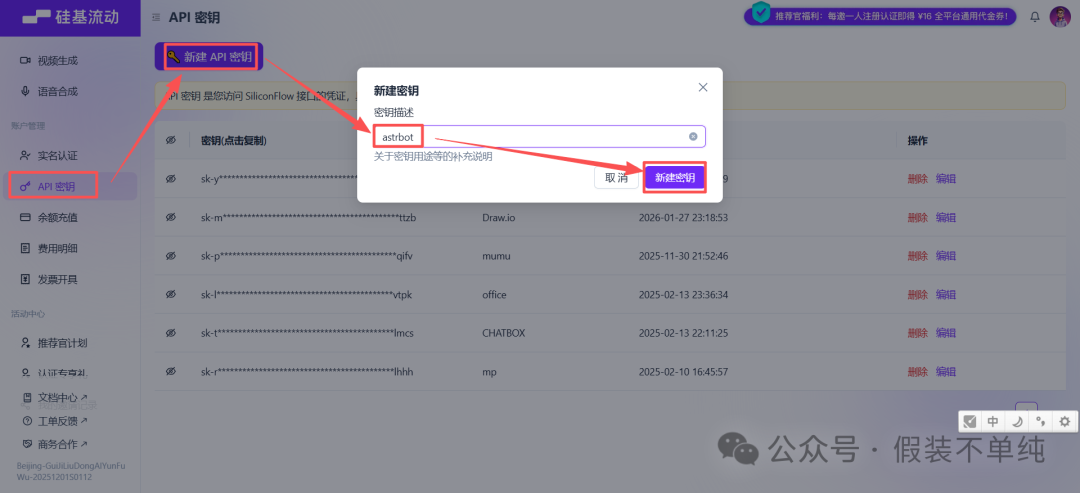
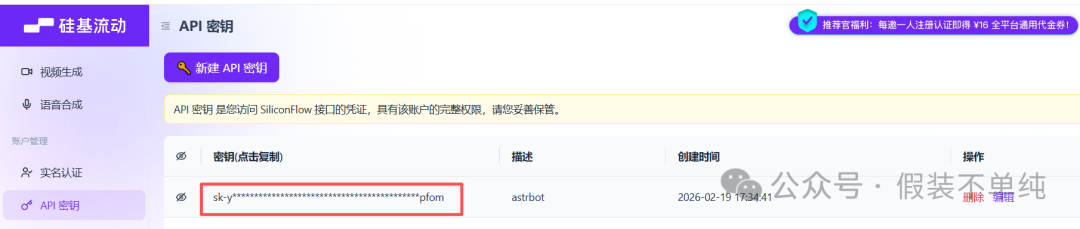
创建后复制保存密钥(类似“sk-xxxxxx”的字符串),这个后面要用到,别弄丢了!
Docker 部署
新建存储目录
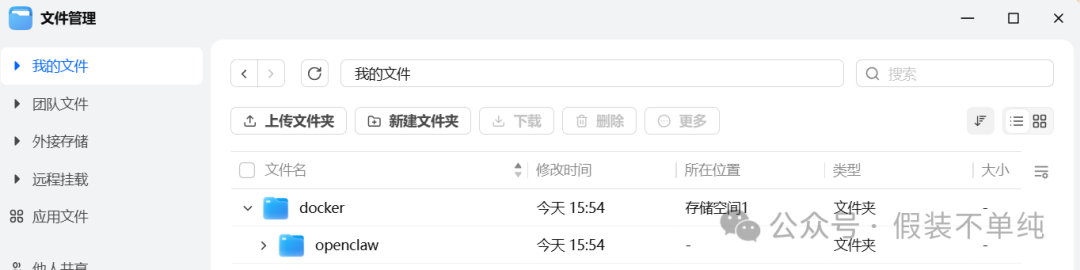
安装之前需先在 docker 文件夹中新建一个 openclaw 文件夹,用于 yml 文件及配置保存。
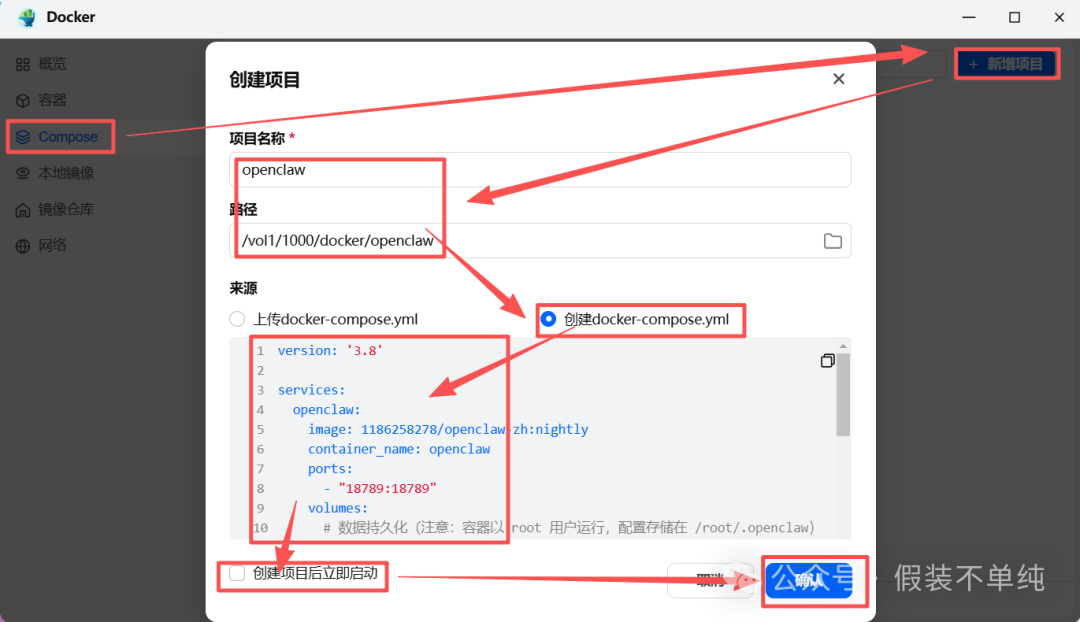
打开飞牛 os 的 docker--compose--新增项目--项目名称(填 openclaw,可识别即可),路径选择上面建立好的文件夹“openclaw”,然后将下面代码复制粘贴到代码框,最后勾上 创建项目后立即启动,点击 创建 即可:
version: '3.8'

services:
  openclaw:
    image: 1186258278/openclaw-zh:nightly
    container_name: openclaw
    ports:
      - "18789:18789"
    volumes:
      # 数据持久化(注意:容器以 root 用户运行,配置存储在 /root/.openclaw)
      - openclaw-data:/root/.openclaw
    environment:
      # 访问令牌(推荐设置,用于 Dashboard 认证)
      - OPENCLAW_GATEWAY_TOKEN=jzbdc
      # 跳过首次初始化检查(仅高级用户使用)
      # - OPENCLAW_SKIP_SETUP=1
    restart: unless-stopped
    # 默认启动 gateway(首次需要初始化,见下方说明)
    command: openclaw gateway run --allow-unconfigured
    healthcheck:
      test: ["CMD", "wget", "-q", "--spider", "http://localhost:18789/health", "||", "exit", "0"]
      interval: 30s
      timeout: 10s
      retries: 3
      start_period: 10s
volumes:
  openclaw-data:
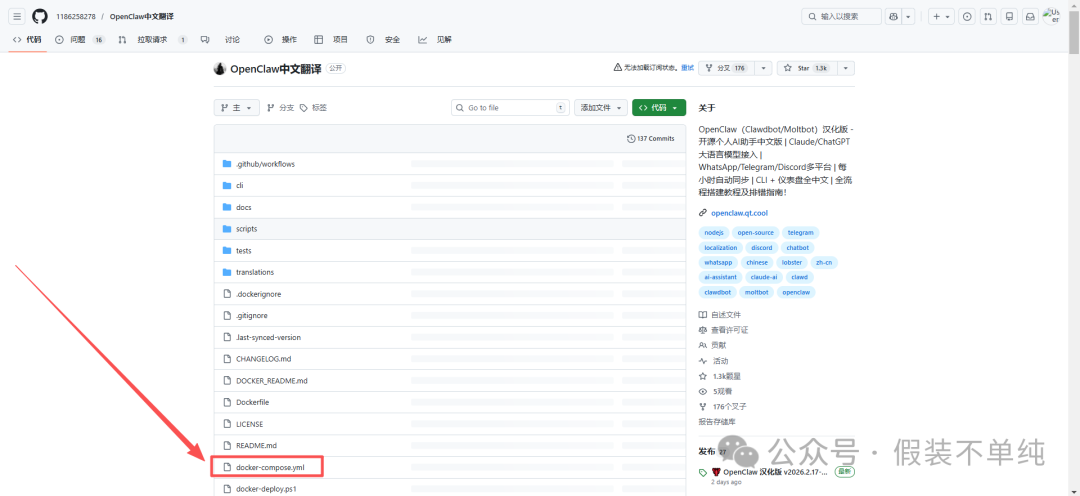
当然,这个 docker-compose 也可以从项目地址直接下载:
https://github.com/1186258278/OpenClawChineseTranslation/blob/main/docker-compose.yml
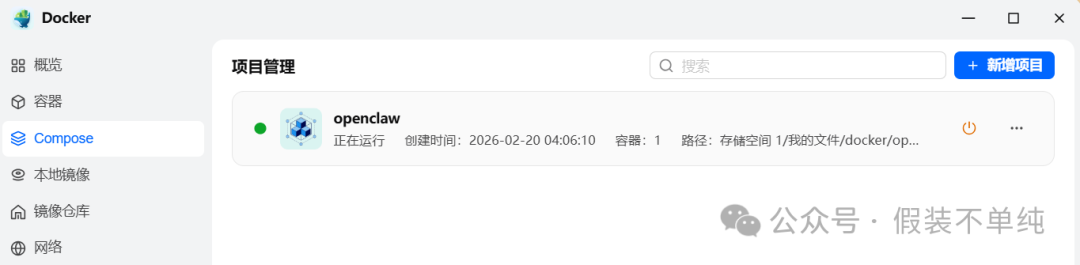
等容器拉取并部署完成后,可以在 docker 管理界面看到 openclaw 已经成功运行了。
openclaw 配置
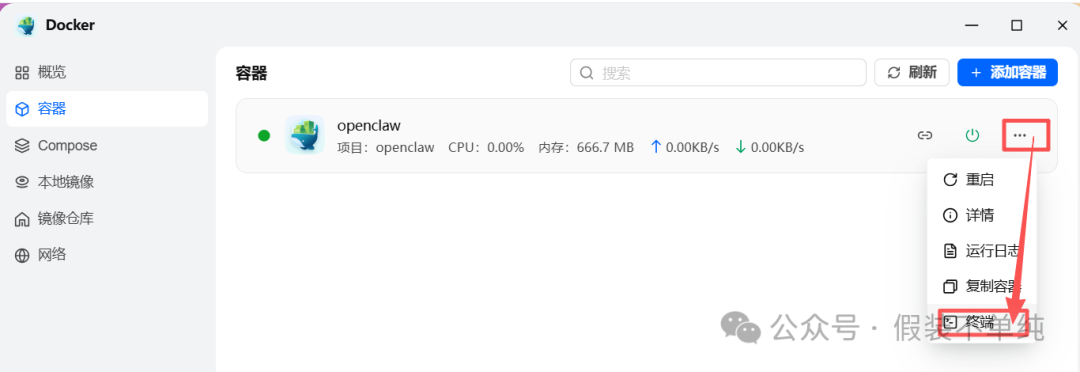
进入容器界面,点击 openclaw 这个容器后面的 3 个小点,选择终端。
进入容器内的终端模式后,命令选择 /bin/bash 并连接,输入以下代码,启动初始化向导(全中文界面),安装后台守护进程。
openclaw onboard --install-daemon
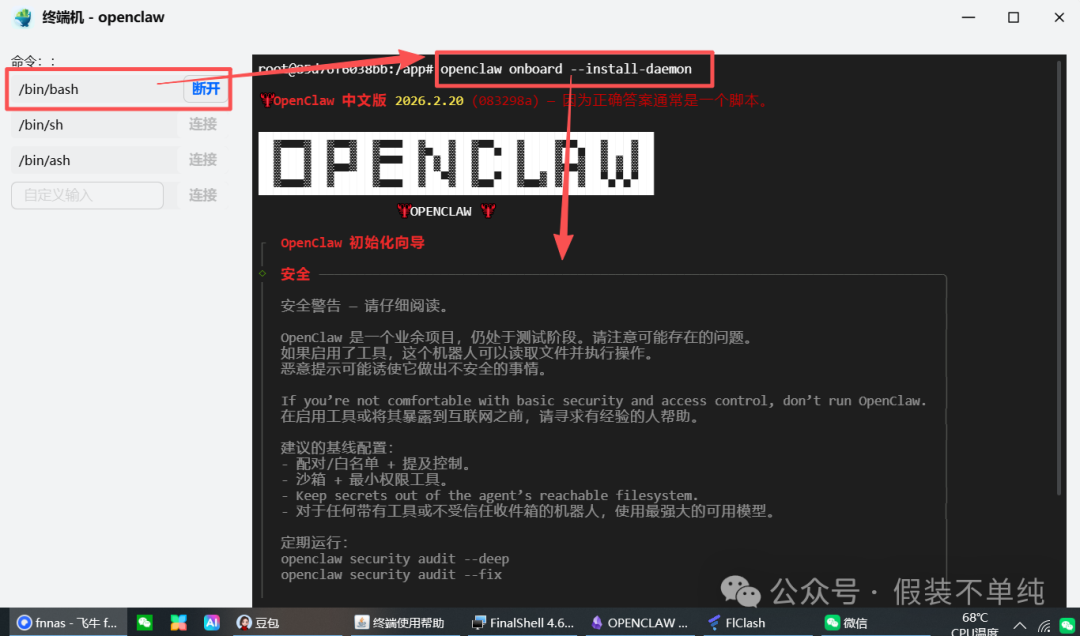
此时就会显示出全中文界面的配置向导,首页就是一个大大的提醒,说明 openclaw 权限很大,使用在本地可能会造成问题,所以很多人才会新采购 macmini,在新的电脑上运行。
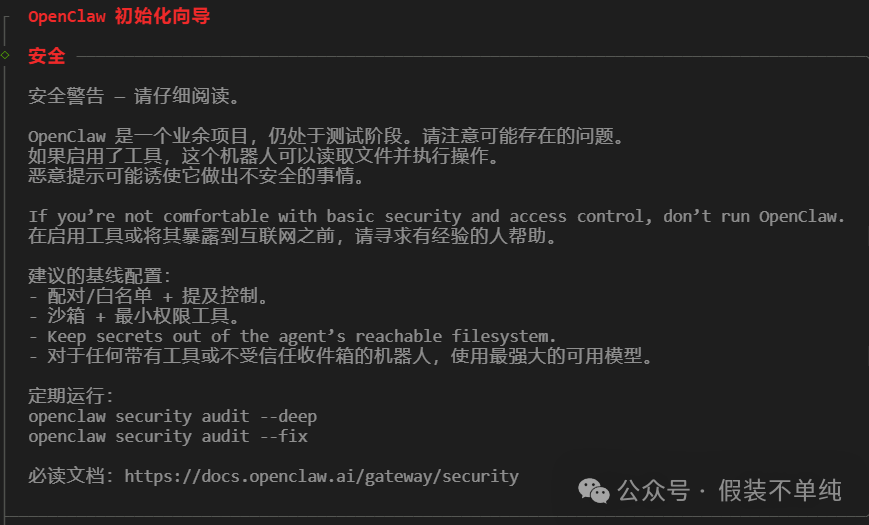
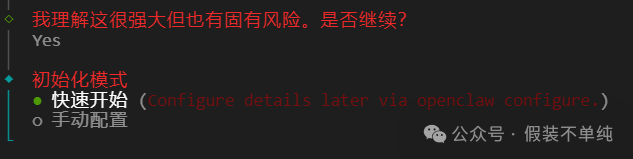
我理解这很强大但也很有风险,选择 yes 继续,初始化模式,选择快速开始。。

初始化模式,选择快速开始。
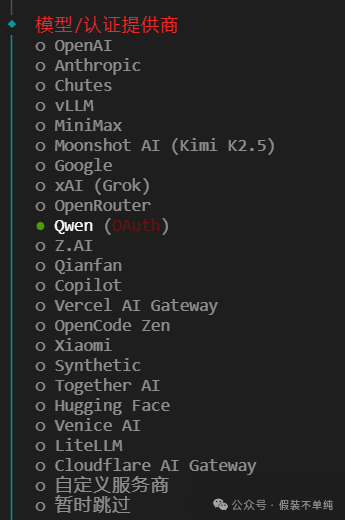
模型认证提供商,选择千问,因为是免费,可以临时用一下,为后续自动配置其他模型打个基础。
选中后回车,再次确认 Qwen OAuth,然后就会调出一个网址。
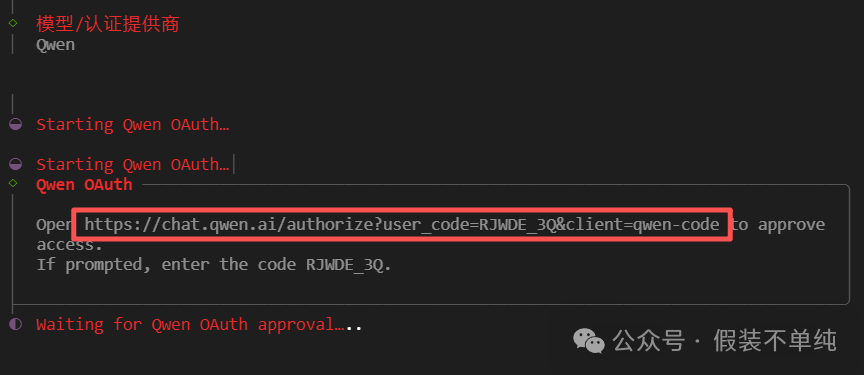
复制这段网址到浏览器打开,有账号的直接关联,没账号的注册账号。认证成功
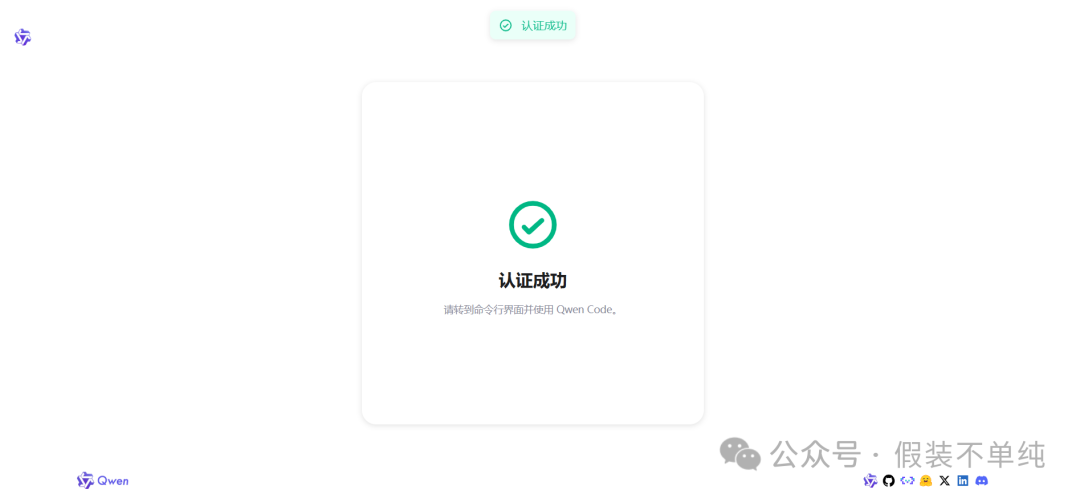
返回命令行界面继续配置,default modle 选择第一个。
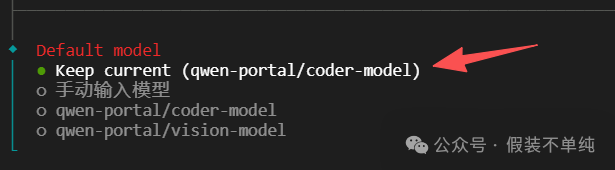
至此 ai 相关就配置好了,下面是消息机器人。
配置消息平台
目前 openclaw 已经默认支持飞书了,默认支持的列表中,国内能用的只有飞书,所以我们直接选择飞书。
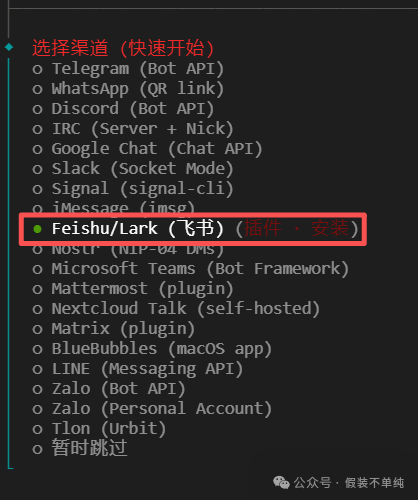
安装飞书插件,选择使用本地插件路径。
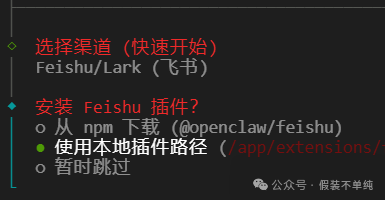
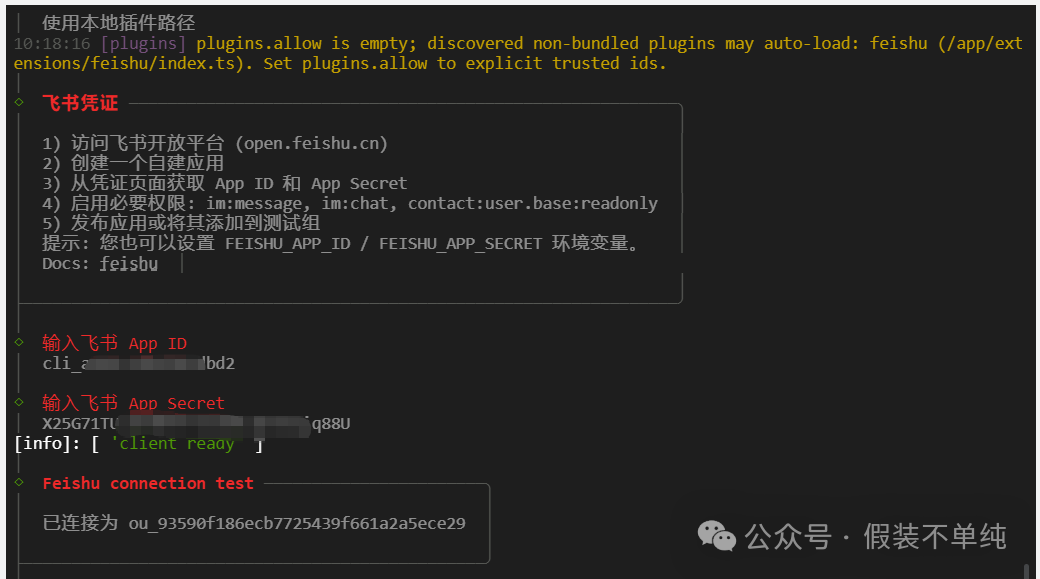
这里需要创建飞书凭证。
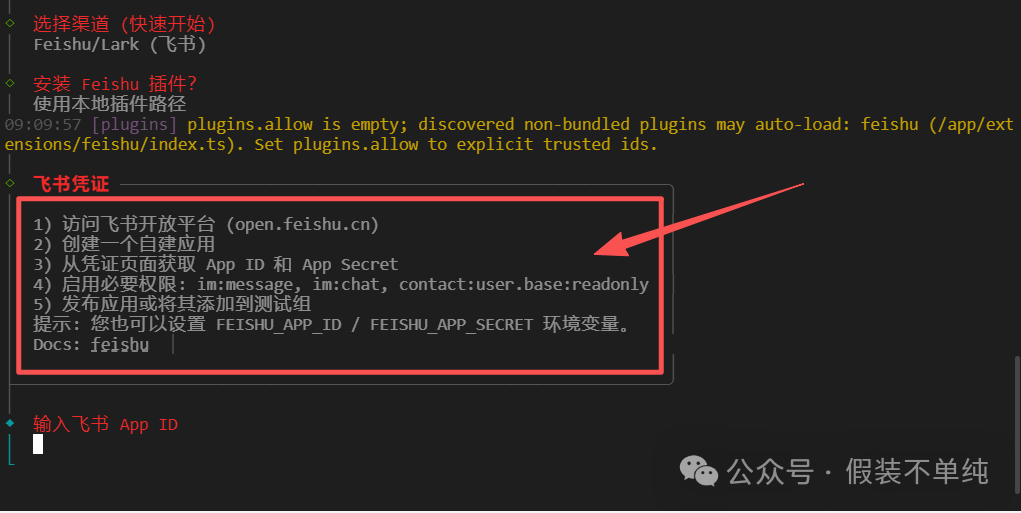
到飞书开放平台创建应用 open.feishu.cn

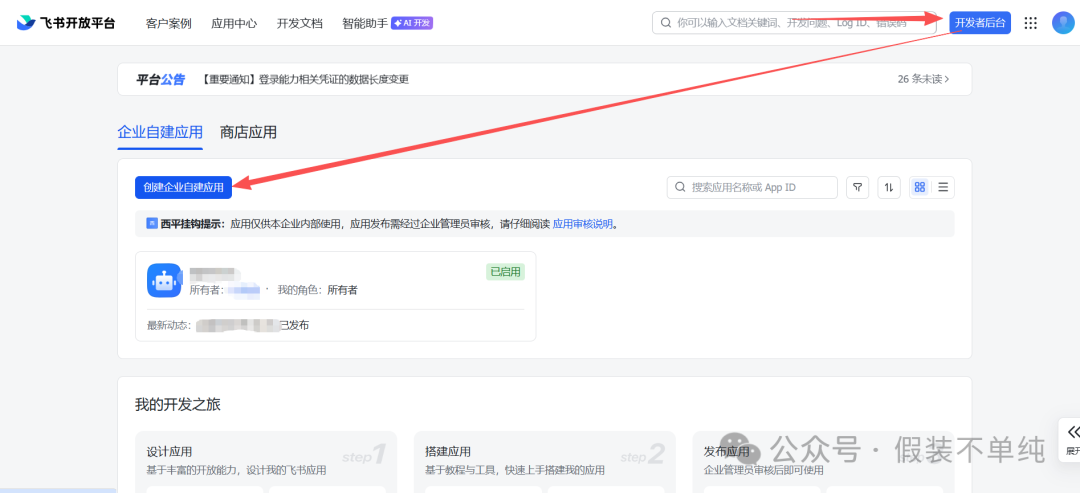
进入飞书开放平台--开发者后台--创建企业自建应用。
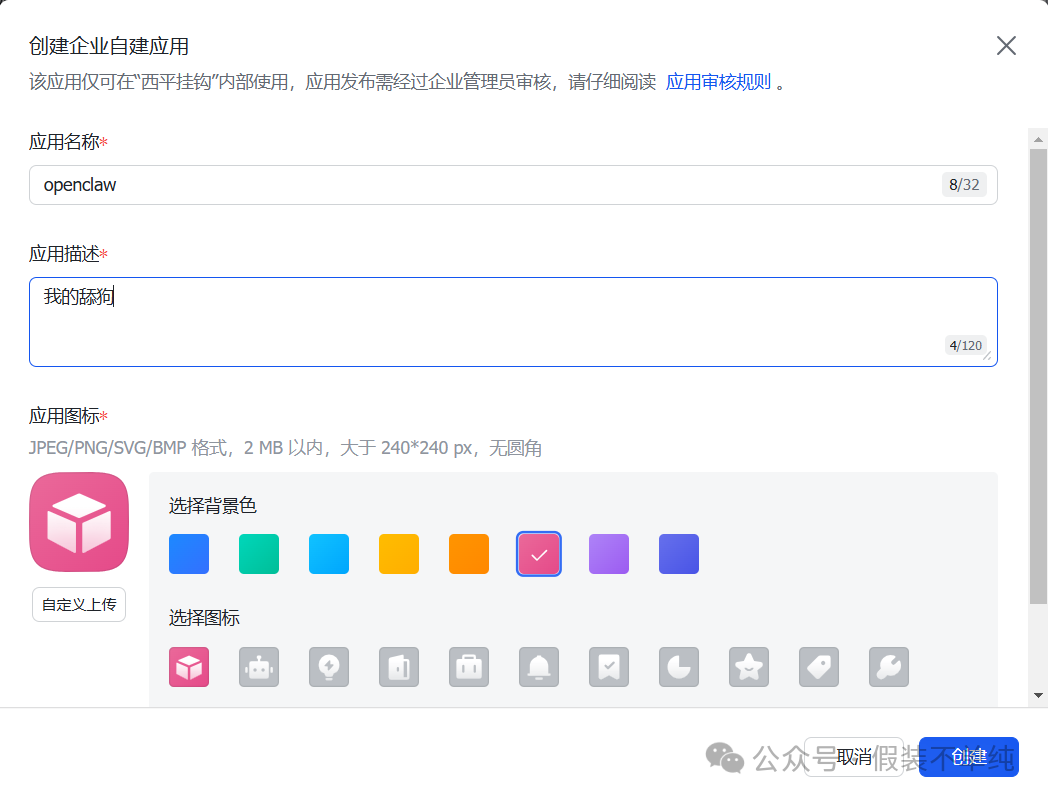
创建企业自建应用,取个名字,写个描述。
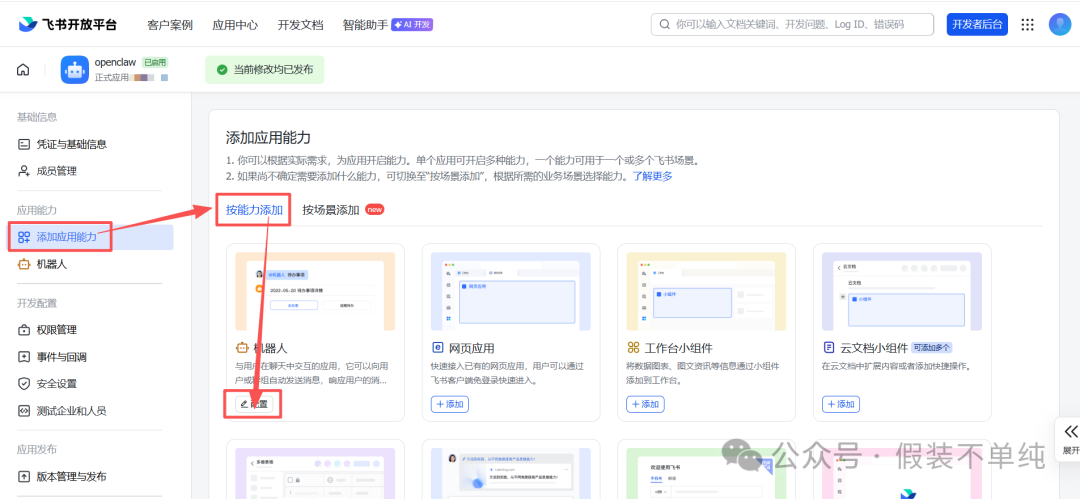
添加应用能力--按能力添加--添加机器人
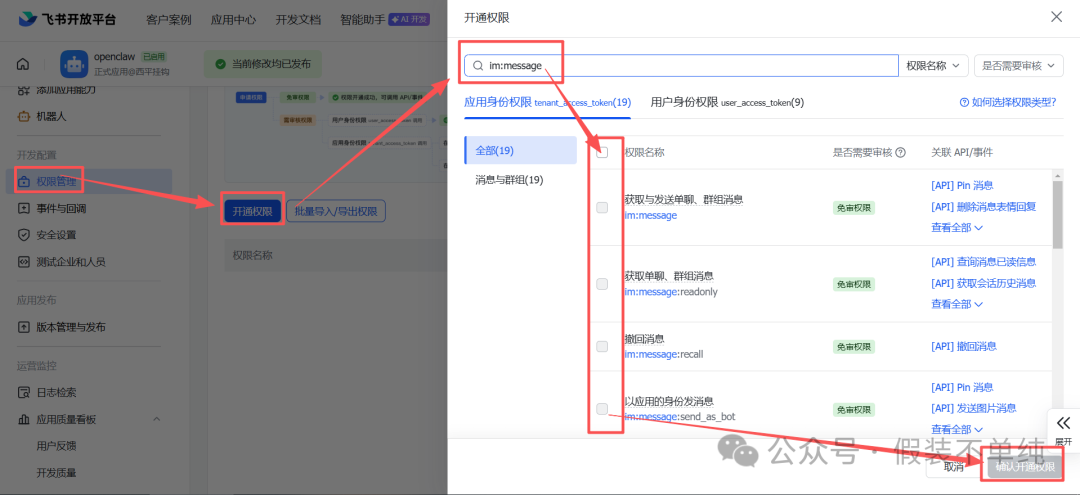
权限管理--开通权限--搜索 im:message--全选--确认开通权限。
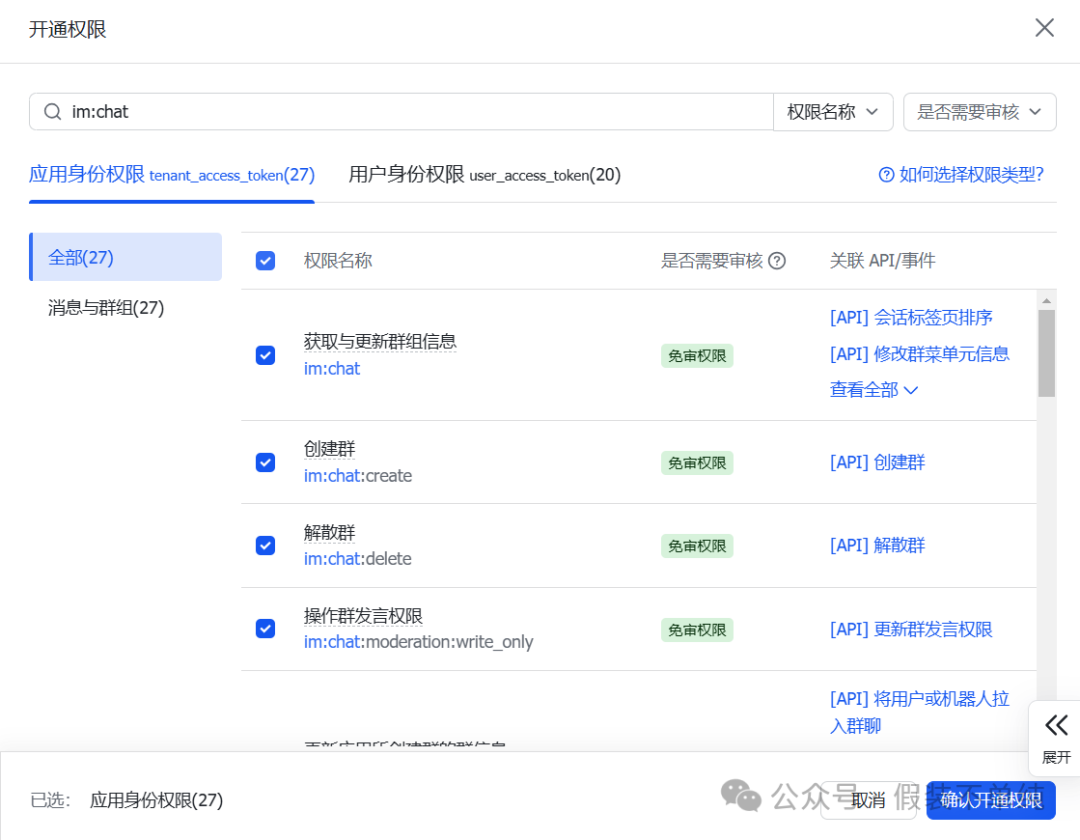
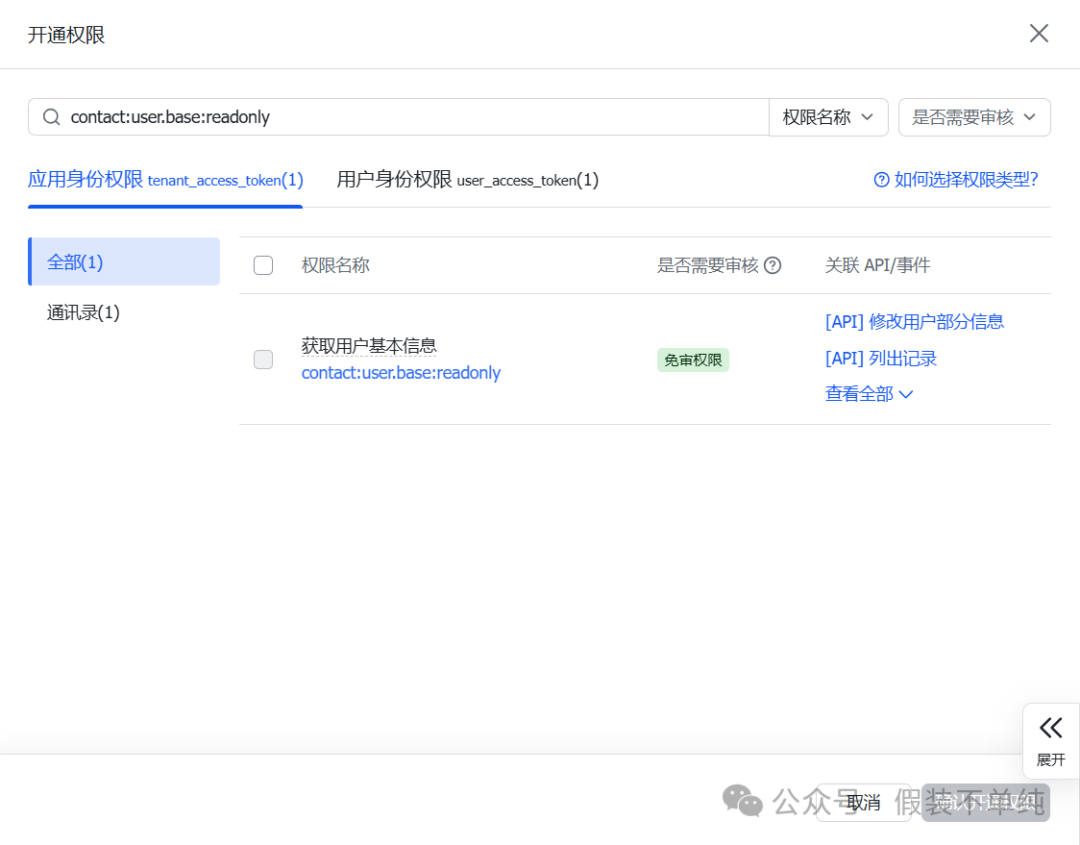
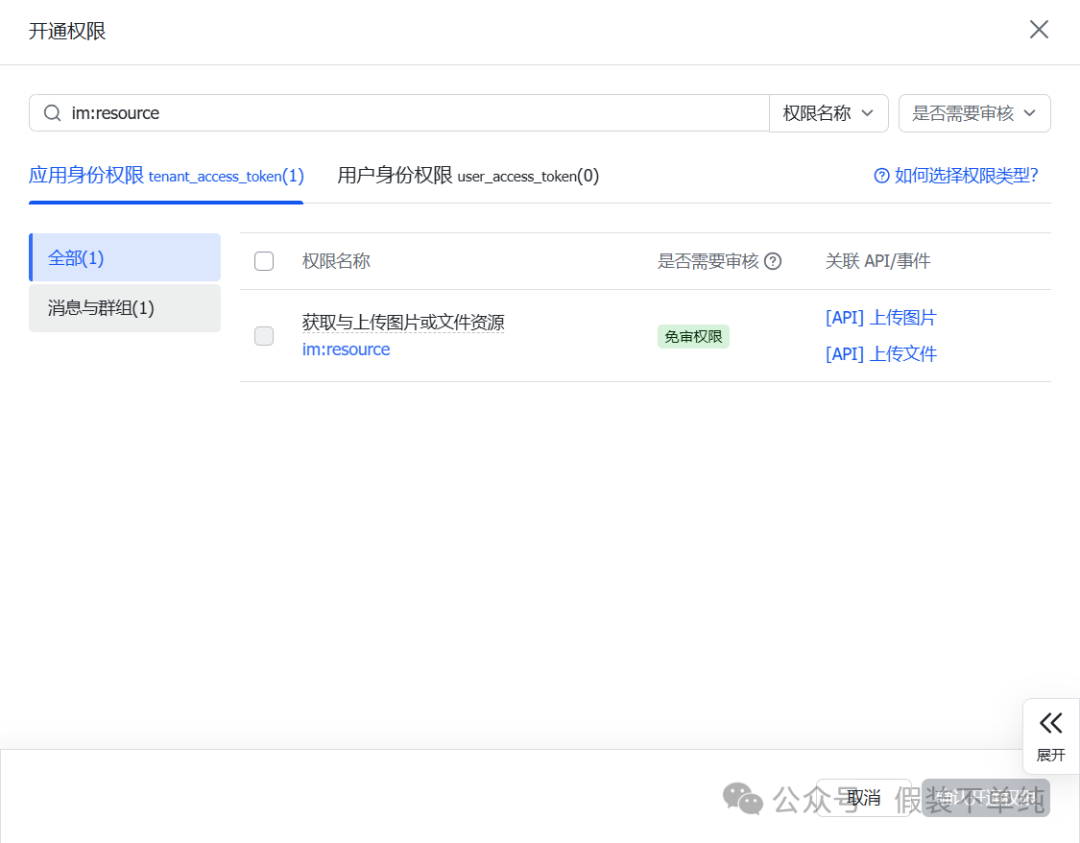
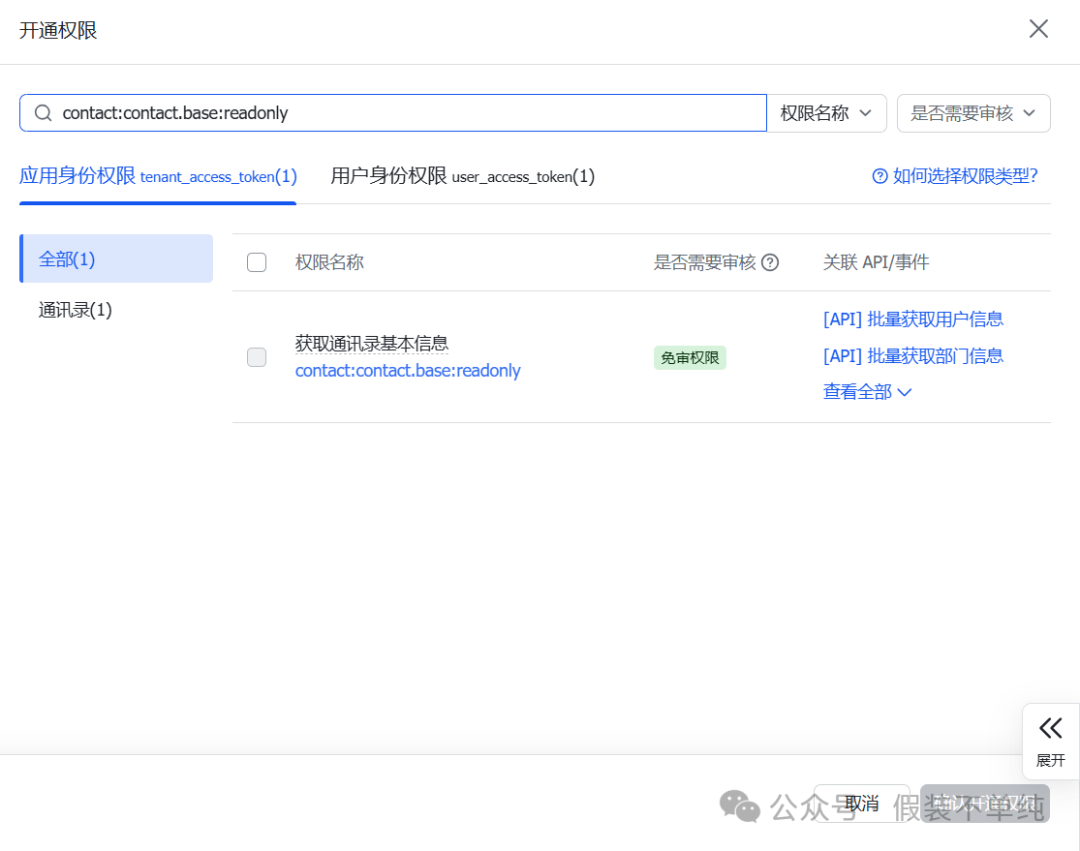
继续搜索 contact:user.base:readonly,im:resource,im:chat,contact:contact.base:readonly 开通权限。
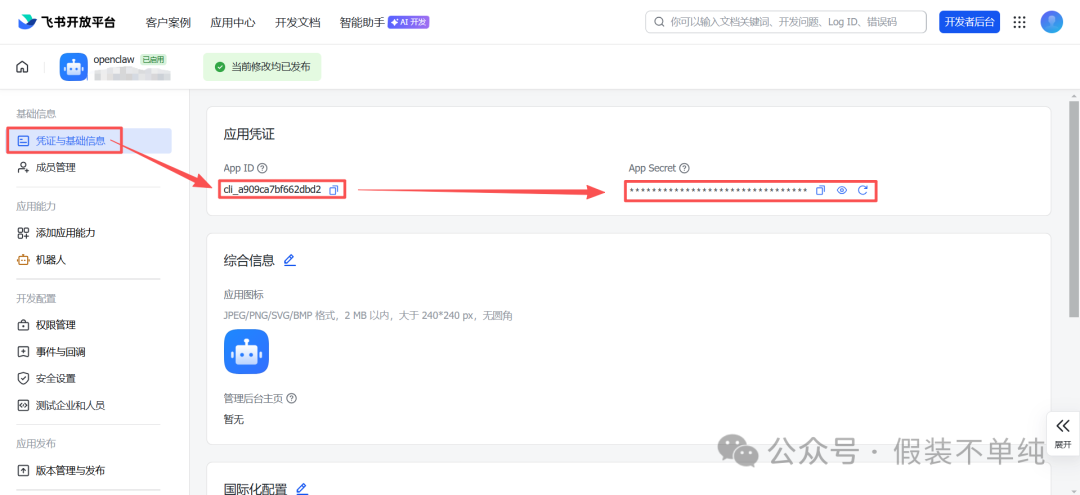
凭证与基础信息--App ID 和 App Secret,这个记好,然后复制到命令行终端。
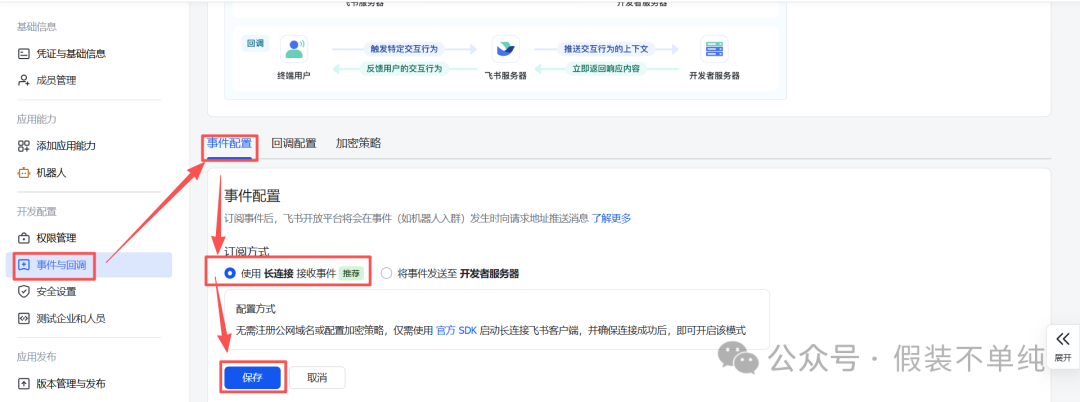
事件与回调--事件配置--订阅方式--长连接。
事件配置--添加事件。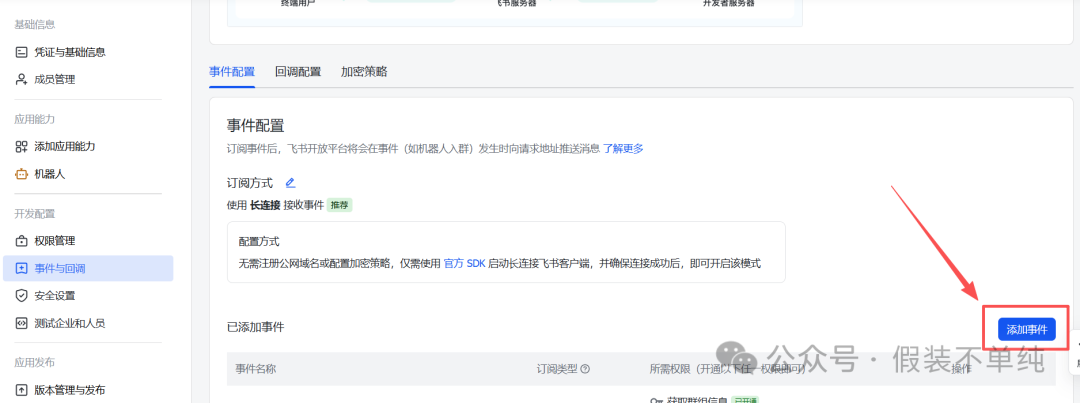
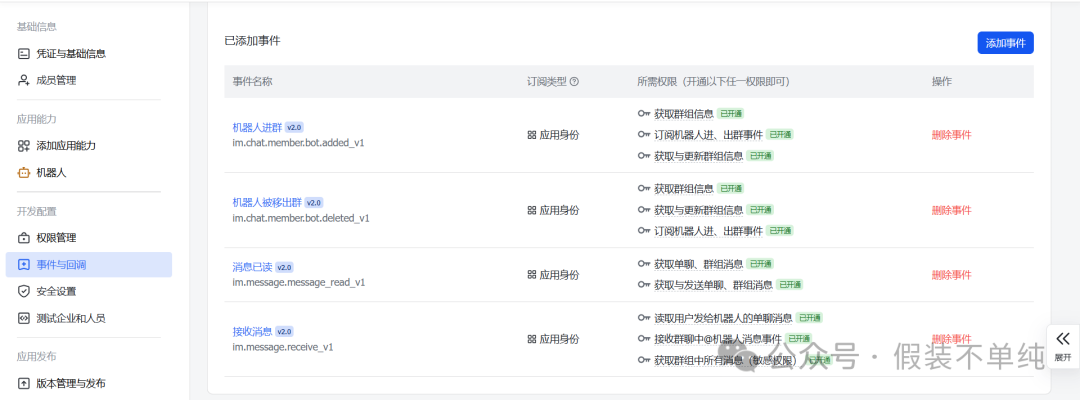
添加以下四个事件
im.message.receive_v1、im.message.message_read_v1、im.chat.member.bot.added_v1、 im.chat.member.bot.deleted_v1。
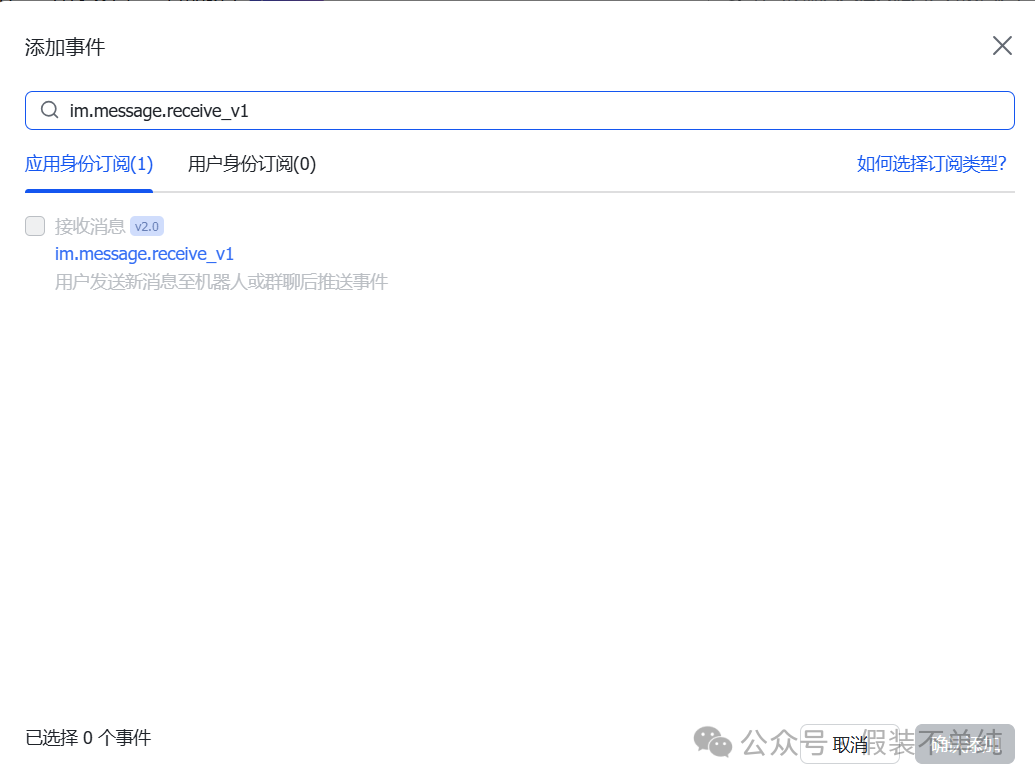
添加好后就是这样
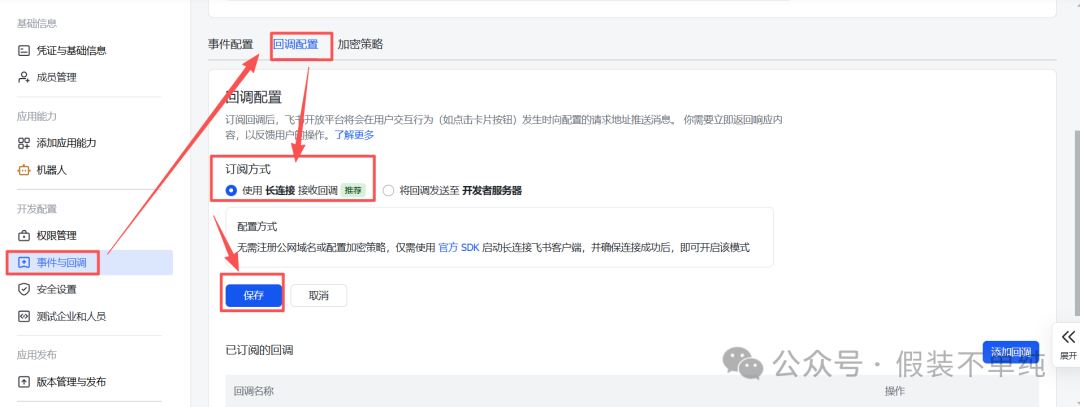
事件与回调--回调配置--订阅方式--长连接。
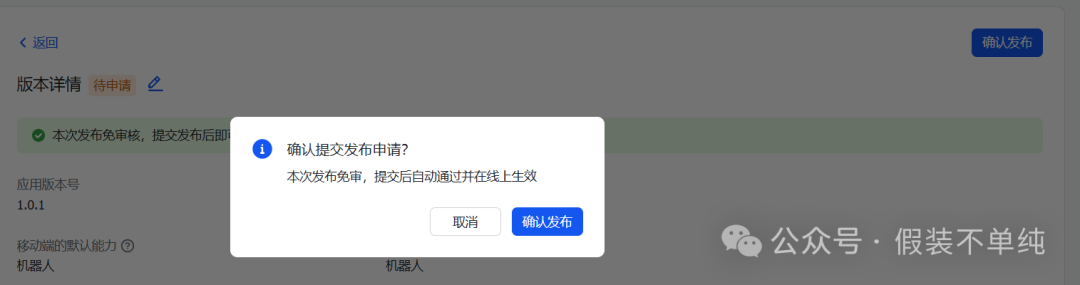
配置完毕。点击 版本管理与发布--创建版本。填好版本号及其他必填项,拉到最下,保存.
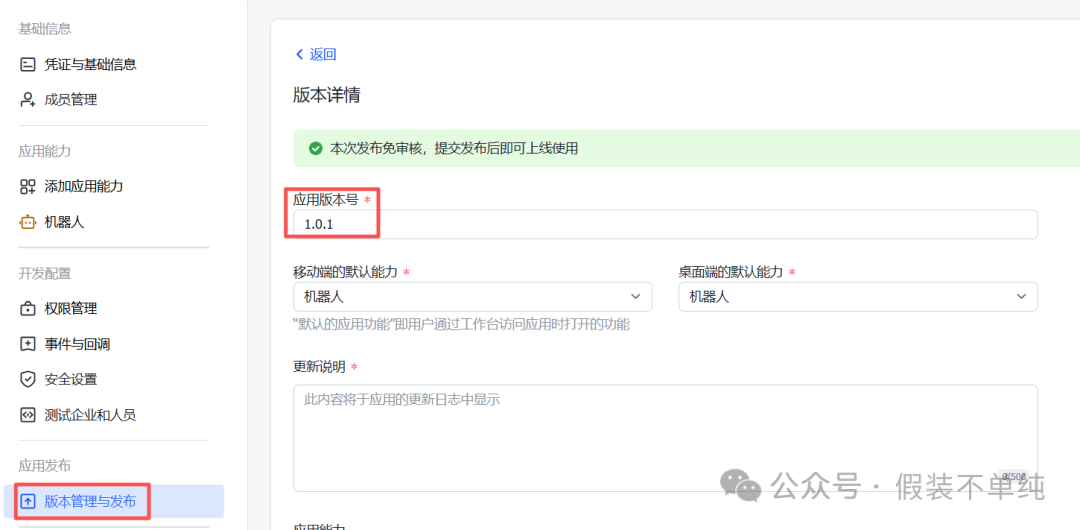
确认发布。
接下来最重要的是要在命令行终端中填好 App ID 和 App Secret。
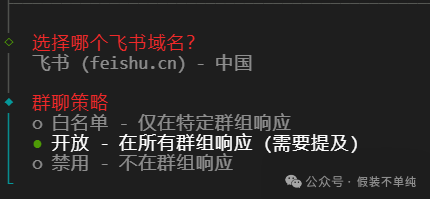
选择飞书域名,国内选 feishu。群聊策略,选开放。
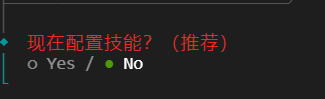
技能配置--no,不配置。
空格 选择第一个,跳过。
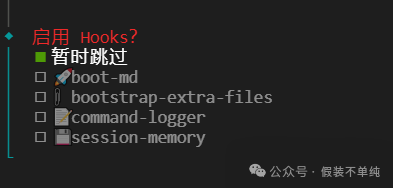
就可以在命令行当中开始聊天了。
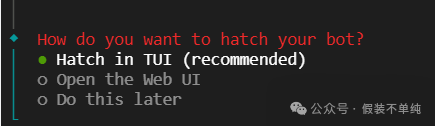
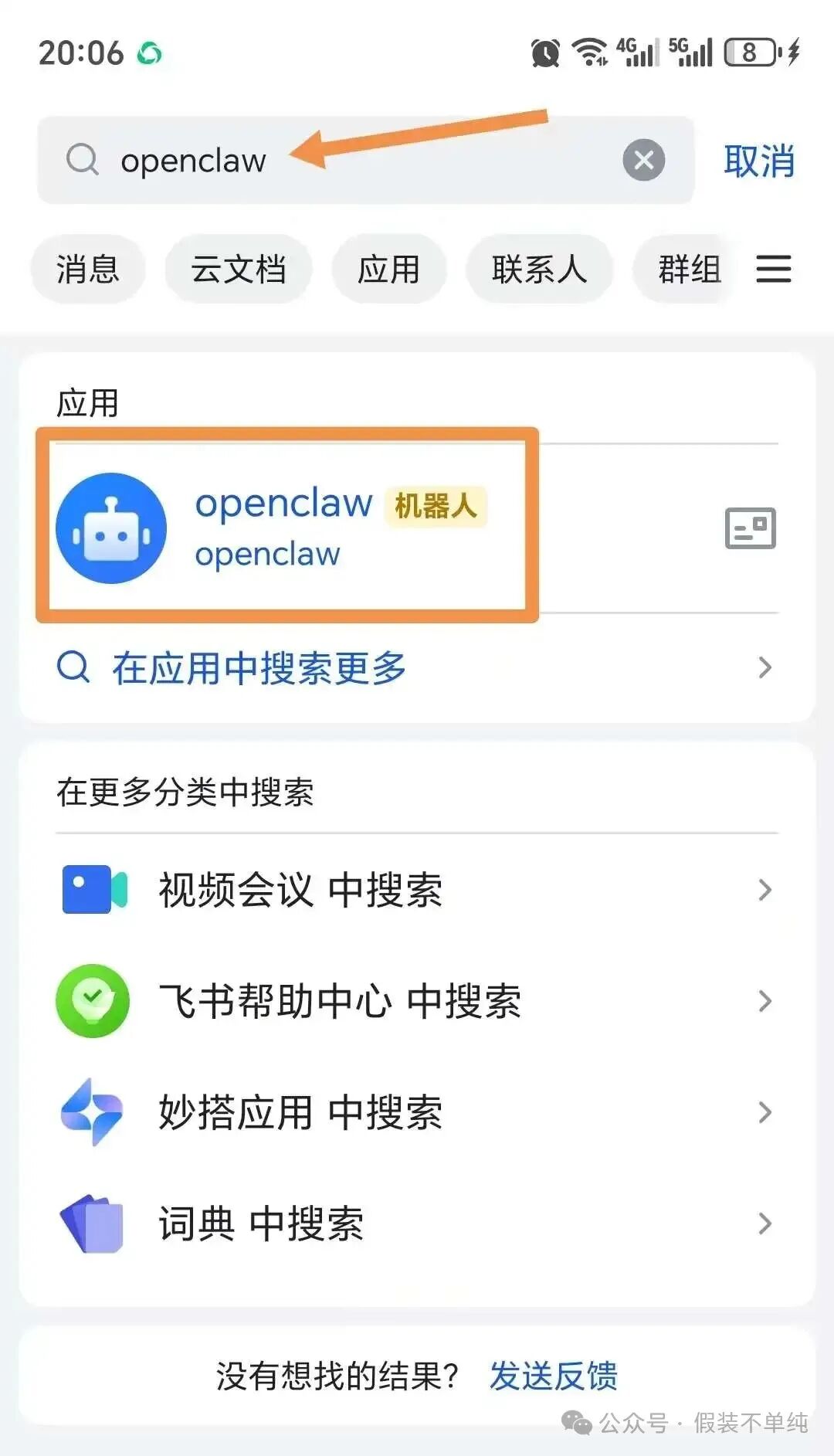
接下来在飞书客户端添加飞书机器人。
添加后随便发个消息,会弹出一个验证码,
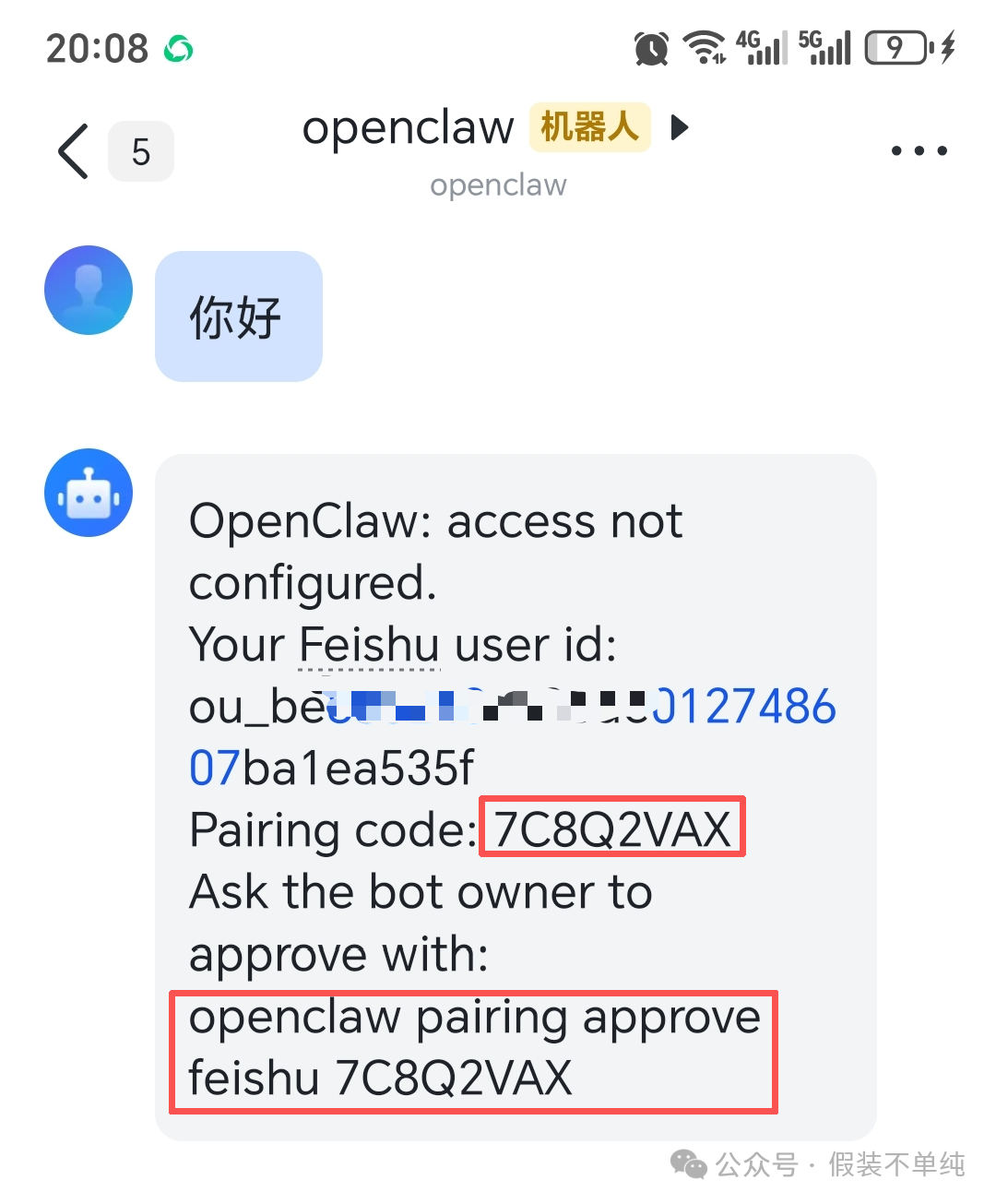
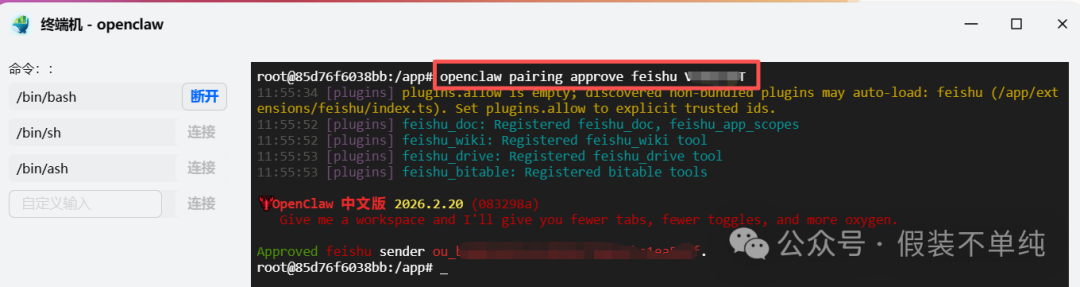
复制最下面这排代码,类似这样的 openclaw pairing approve feishu XXXXXXX,粘贴到终端内的命令行就行,看到下图这个样式就成功了。
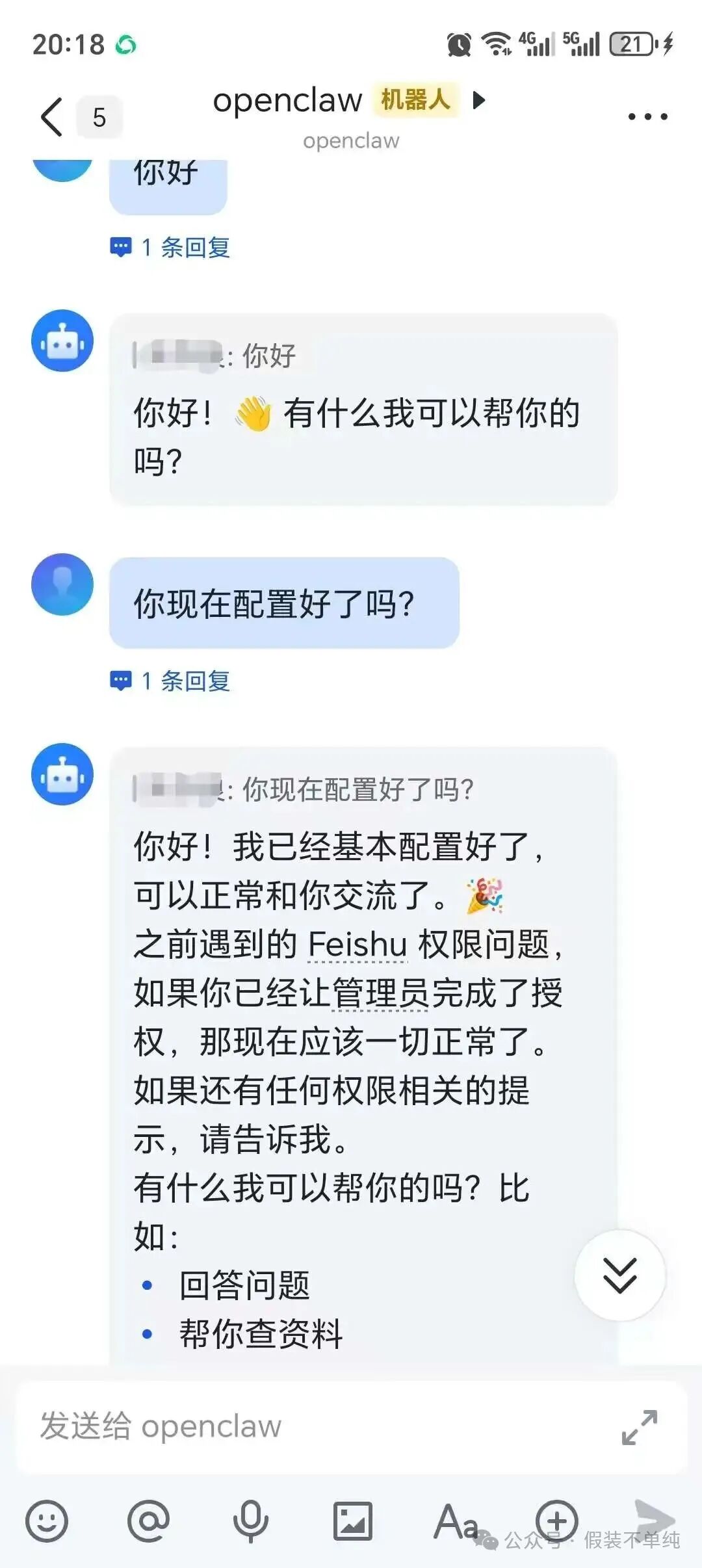
此时再在飞书聊天框发消息就能正常对话了。
配置 Ai 模型
由于我目前使用的千问大多时候有点智障,所以换成前面准备好的硅基流动。现在我们可以直接让 openclaw 自己配置 ai 模型了,将前面获取的 ai 大模型 api key 以及要使用的模型发给他,他就能自己配置。
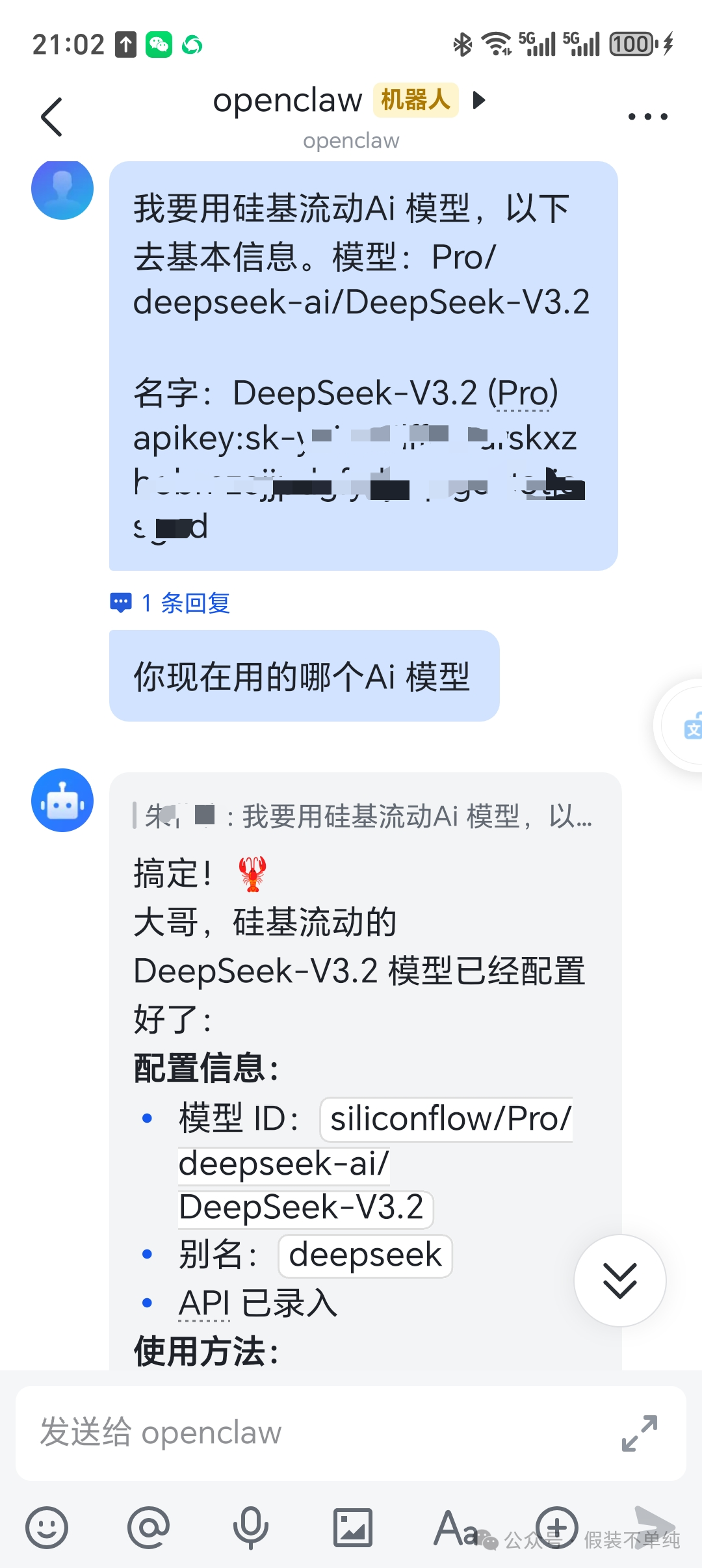
自己就给你弄好了。
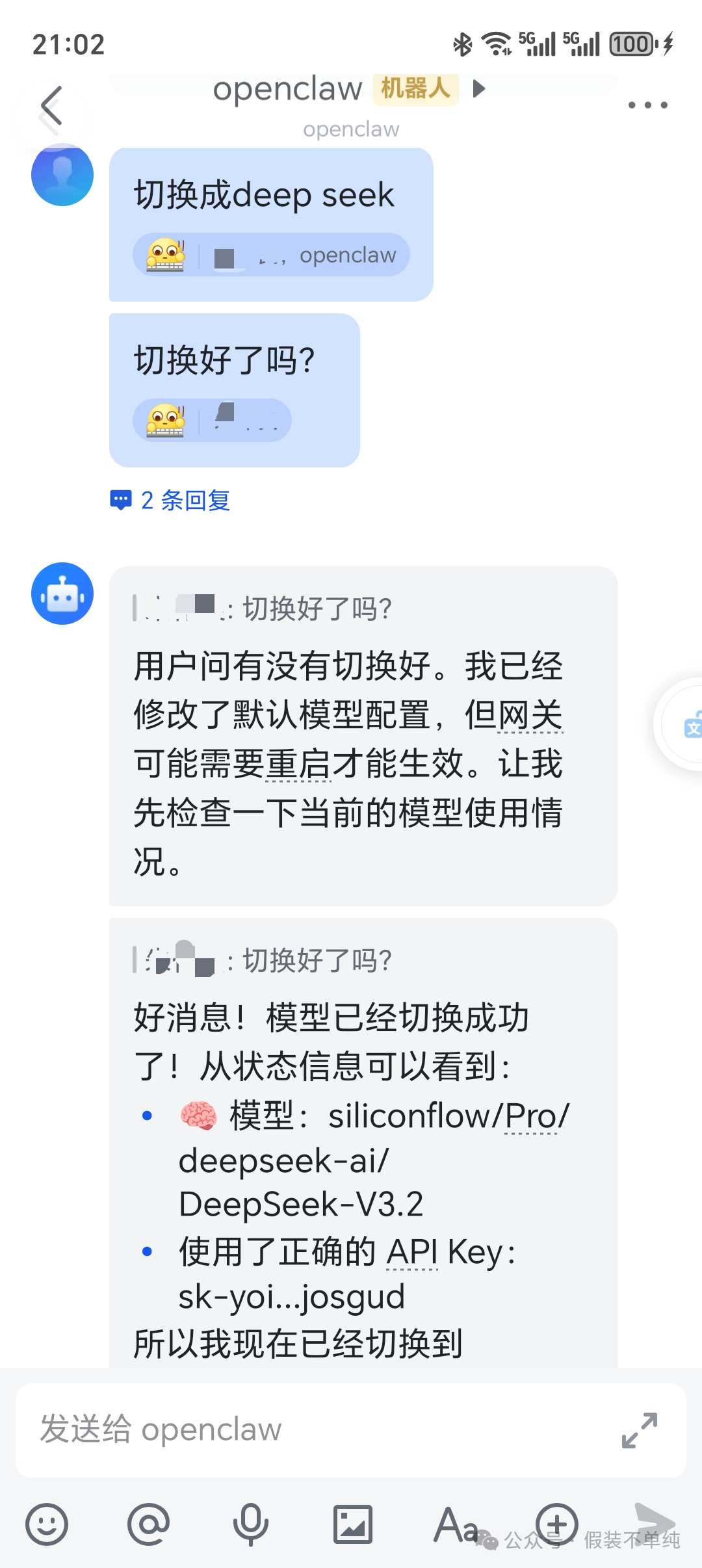
效率超高,还不用自己动手配置。
配置 QQ 机器人
除了用飞书外,还可以用 QQ 与机器人进行对接。总体步骤与之前使用 AstrBot 时相似。
获取 QQ 机器人凭证
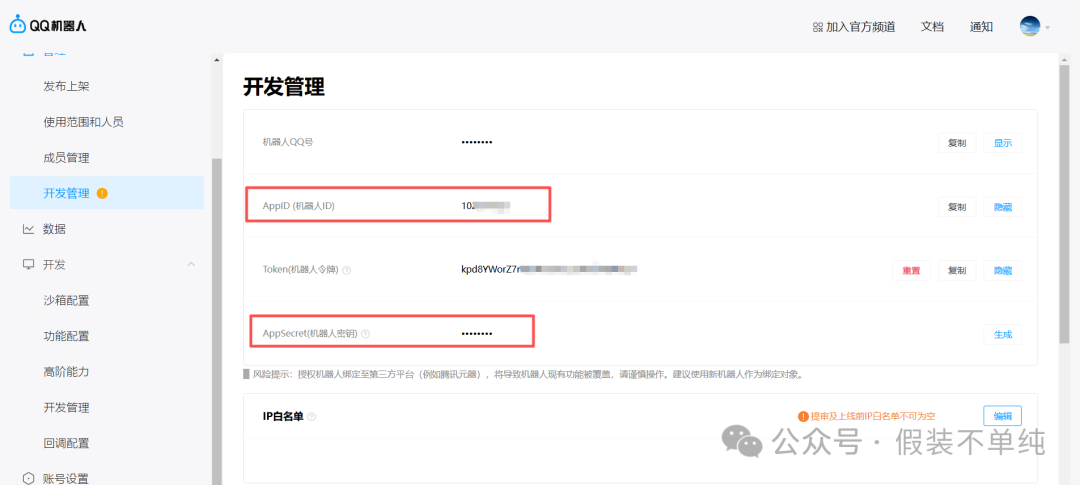
需要填入 QQ 机器人的 appid 和 secret,需要到 QQ开放平台 创建个机器人获取。
浏览器输入 https://q.qq.com,进入 QQ开放平台,完成注册和审核。
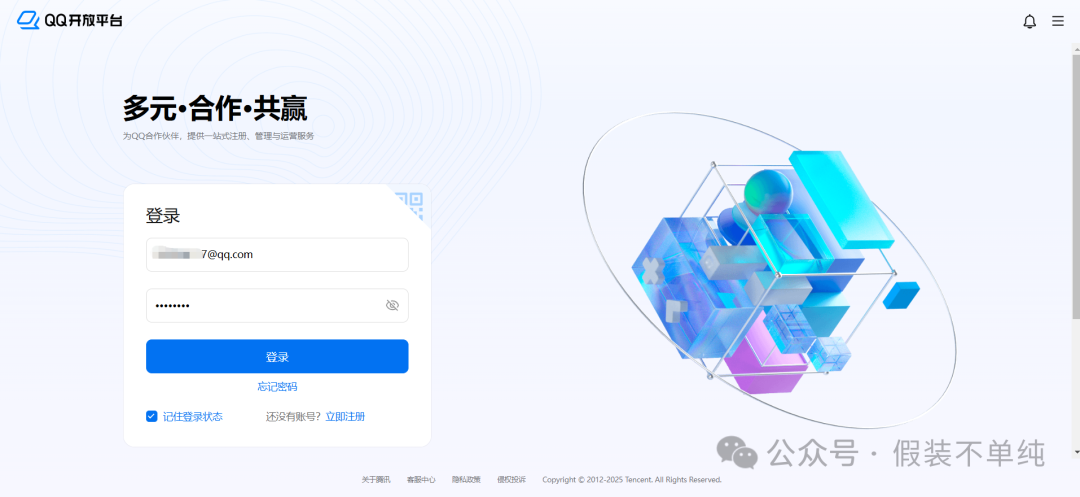
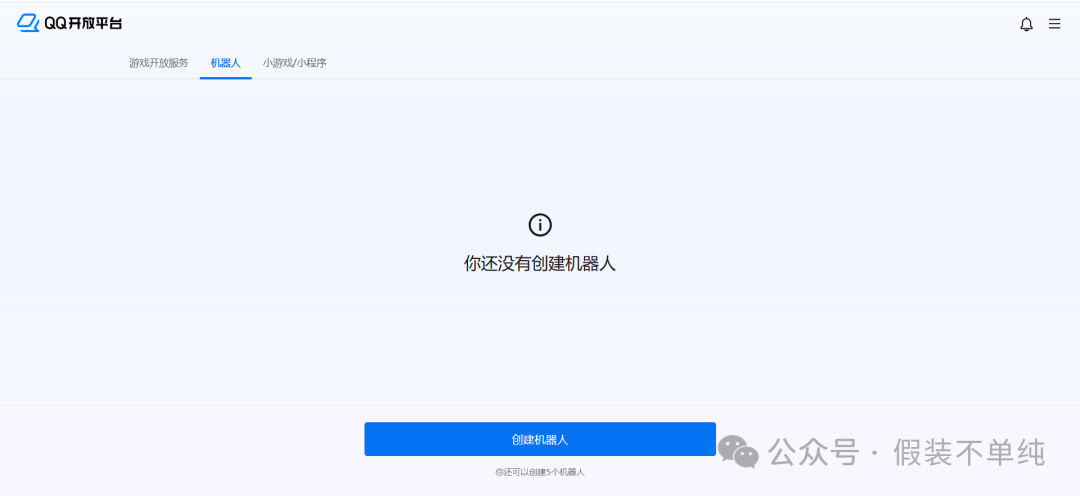
通过后进入这个界面,选择中间的机器人--点击下面的创建机器人。
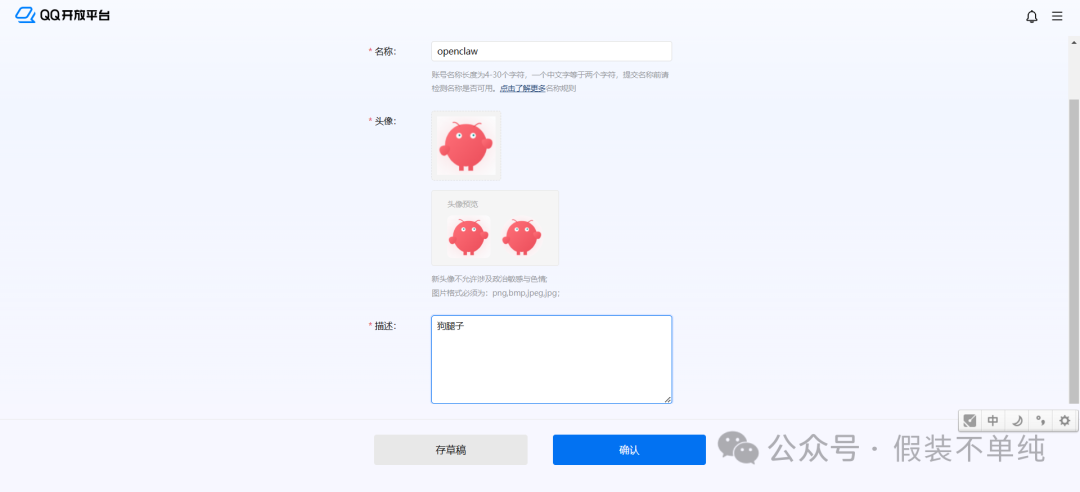
填入机器人名称,配置好头像,简单写个描述,确认创建。
创建成功。点击创建的这个机器人获取配置。

开发管理--这里就有我们需要的 appid 和 appsecret。
点击沙箱配置进行配置。
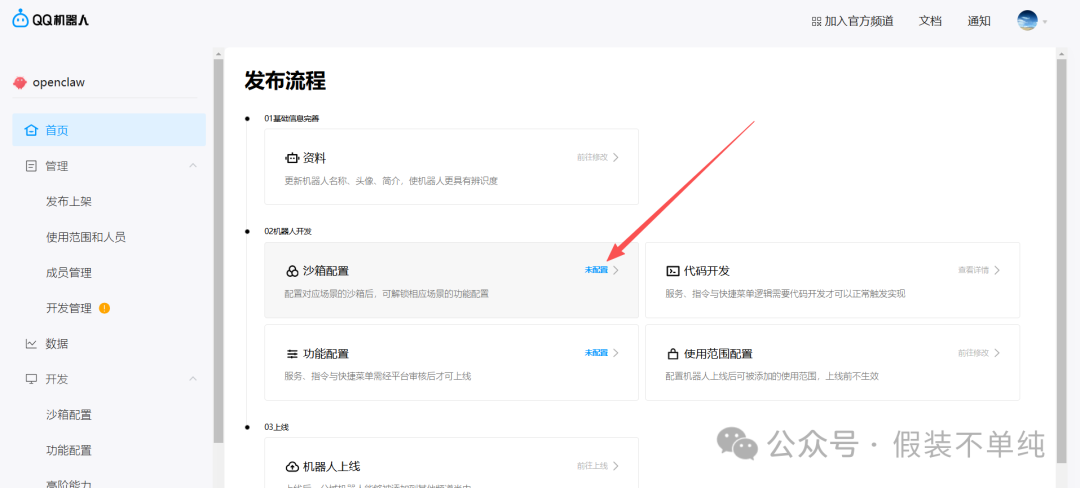
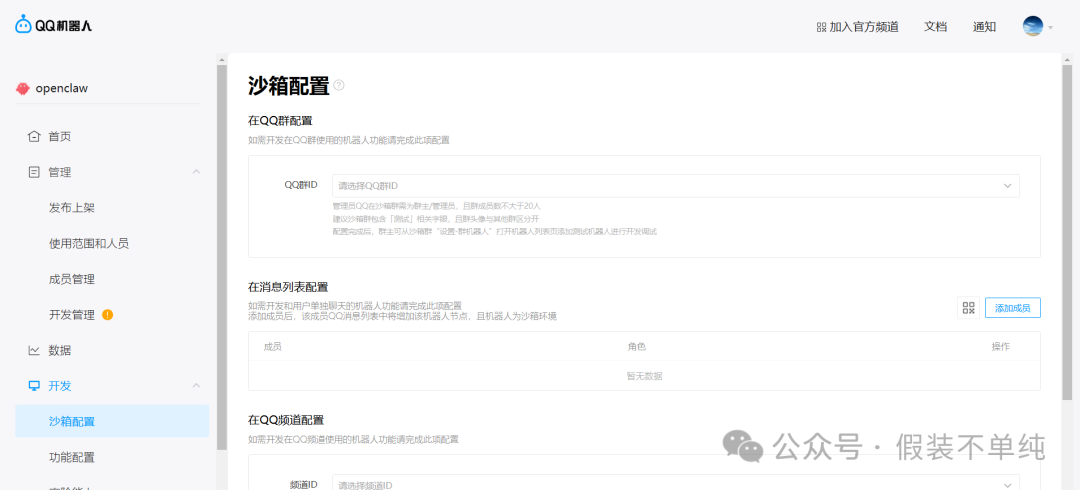
然后你将会看到 QQ 群配置、消息列表配置和 QQ 频道配置。根据你的需求来选择 QQ群、允许私聊的 QQ号、QQ频道。
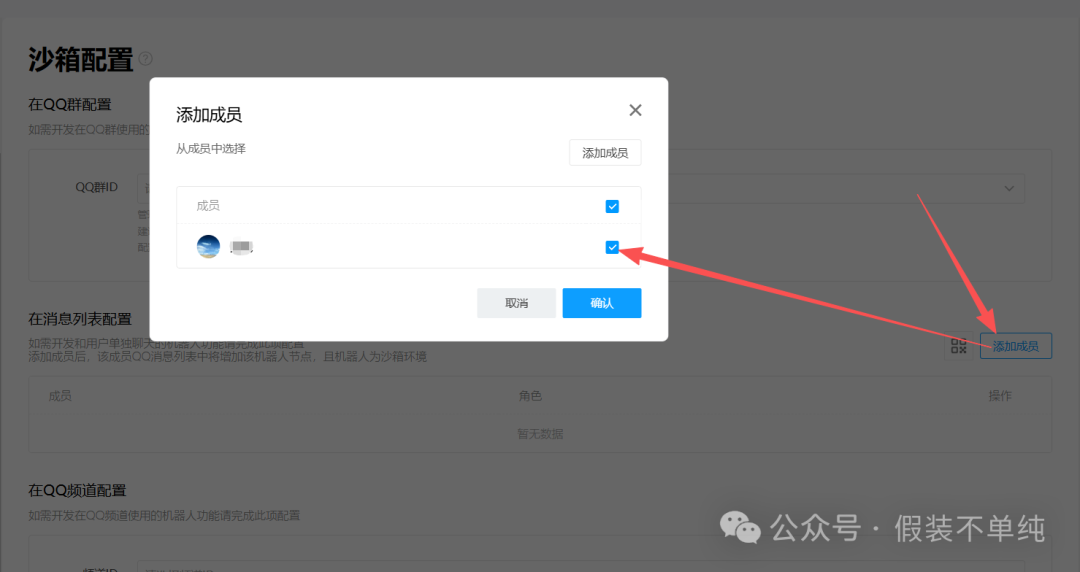
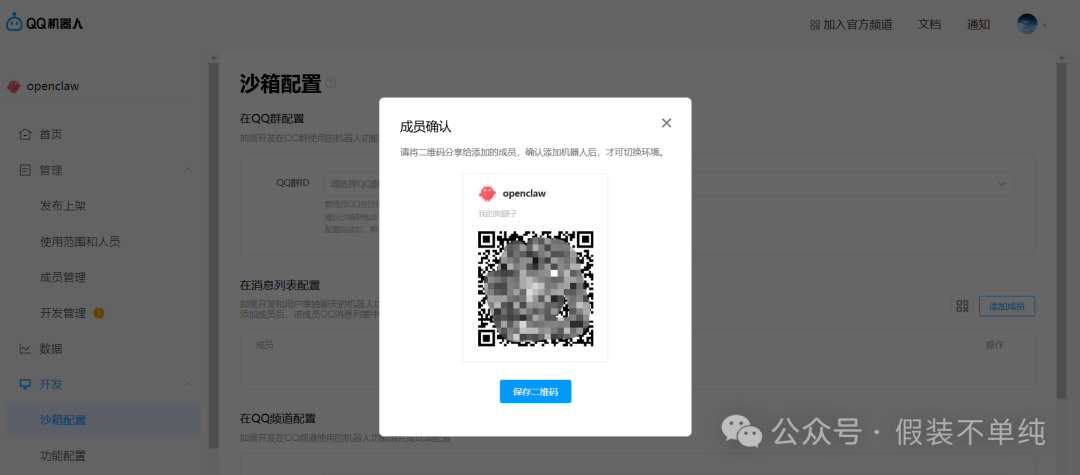
这里需要先点击添加成员,将我们需要使用的 QQ 号添加进来
点击添加成员旁边的二维码
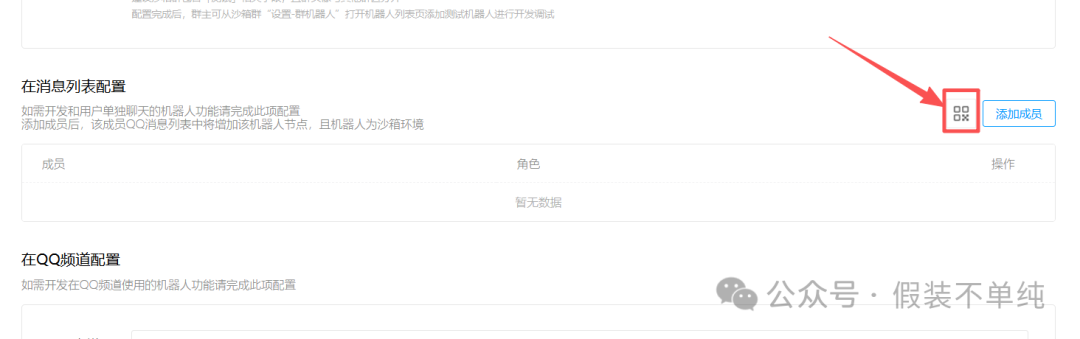
QQ 扫描,成员确认,就添加好了,后续就在这里面对话。
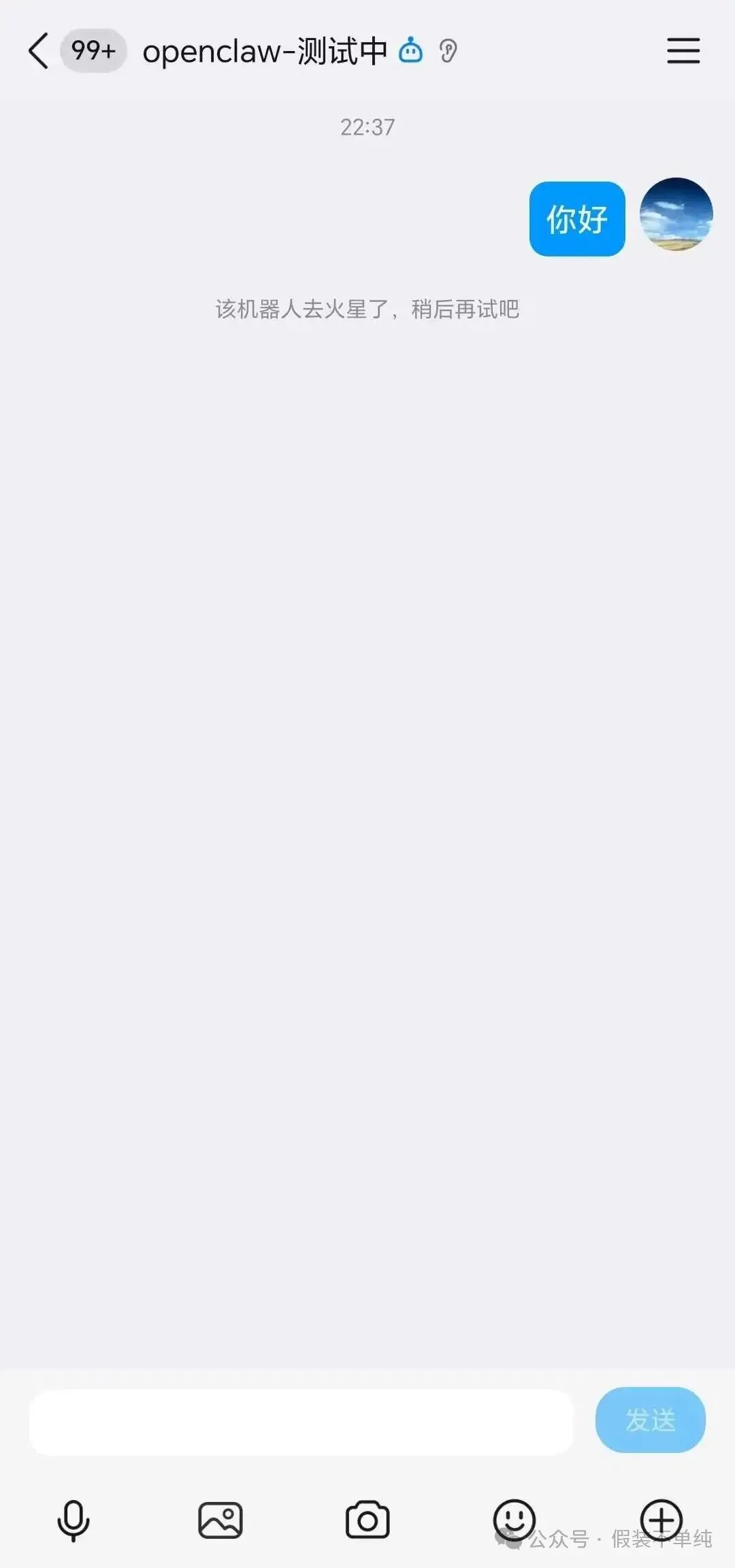
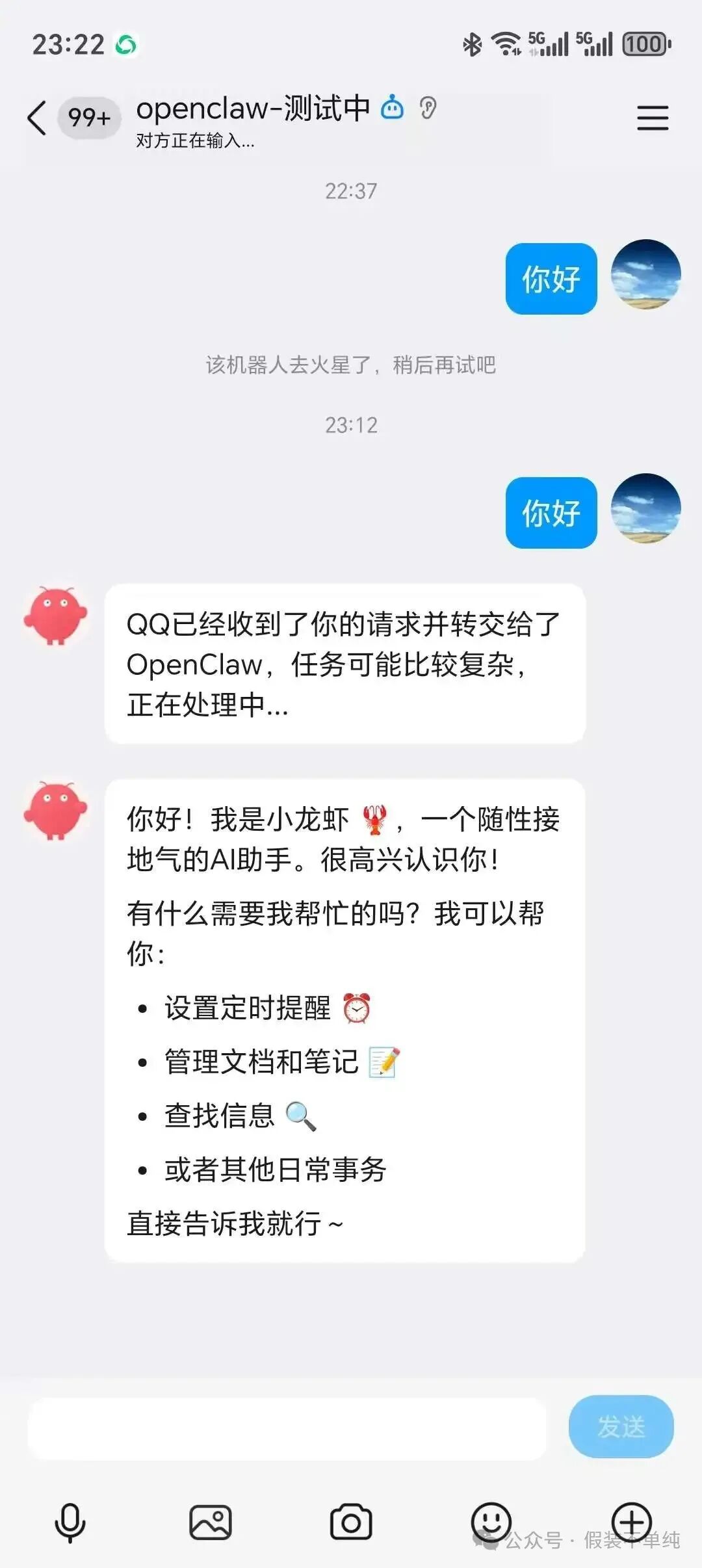
此时,即使您已将机器人添加到您的 QQ 账号,仍无法与它进行正常对话。您会收到一条提示:“机器人已前往火星,请稍后再试。”这是因为 QQ 机器人尚未连接到 OpenClaw 应用。
配置 QQ 插件
由于前面我们已经配置好了飞书,我们就可以直接在飞书里面让它帮我们配置 QQ 插件。
此次我们要使用的是 qqbot 这个插件
https://github.com/sliverp/qqbot
直接在飞书里面输入以下内容就行:
帮我安装并配置这个插件https://github.com/sliverp/qqbot,我的appid是xxxxxxxxx,appsecret是xxxxxxxxxxxxxxxxxxxxxxxxxxx
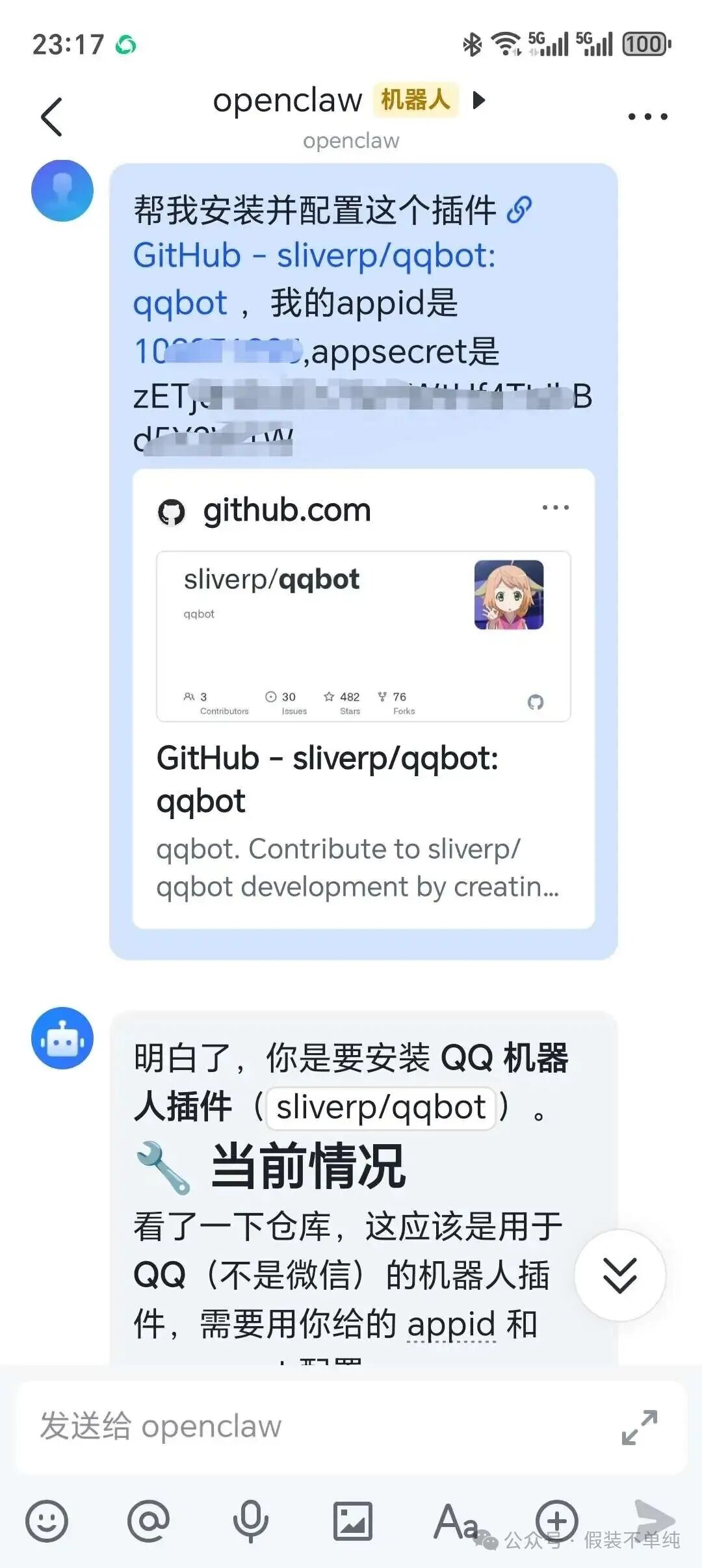
然后他就会自行安装并配置好。
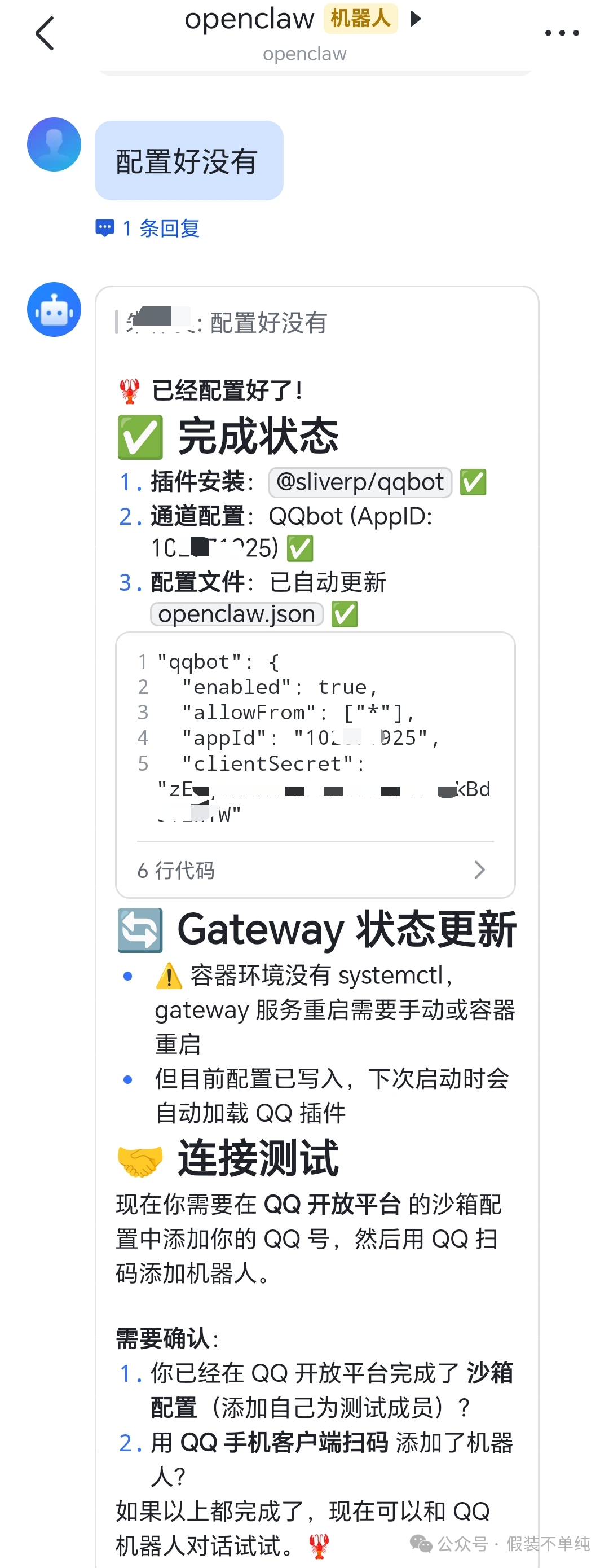
然后我们到 QQ 里面发个消息,就能看到已经可以用了。
最后
从 Docker 部署、AI 模型配置,到飞书、QQ 机器人对接,全程都是中文界面 + 简单操作,不用复杂的编程基础,就能拥有属于自己的智能 AI 机器人。
实测下来,OpenClaw 确实强大,不仅部署简单,而且兼容性极强,还能通过插件扩展更多功能。
最后提醒一句:OpenClaw 权限较高,建议在专用设备或非主力机上部署,避免误操作影响本地数据;配置过程中如果遇到问题,可评论区留言一起交流。